「AIで自分だけのBGMを作ってみたいけど、音楽の知識がないと無理でしょ?」 「Suno AIって無料で使えるの?商用利用はできる?」 こんな疑問を持っている方は多いと思います。
結論から言うと、Suno AIは音楽知識ゼロでも日本語の一文を入力するだけで、歌詞付きのオリジナル曲を作れるAI音楽生成ツールです。無料プランでも1日10曲まで生成できるので、「とりあえず試してみたい」というハードルはかなり低いです。
この記事では、アカウント作成から曲生成、料金プランの違い、商用利用の注意点、2026年3月に登場したv5.5やVoicesの概要まで、初心者向けにまとめました。
Suno AIとは?テキストから曲を作れるAI音楽生成ツール
Suno AIは、テキストの指示(プロンプト)を入力するだけで、ボーカル・歌詞・伴奏を含む楽曲をまるごと自動生成してくれるAIサービスです。楽器が弾けなくても、作曲理論を知らなくても、「夏っぽい明るいポップス」のような一文だけで、ボーカル・歌詞・伴奏を含む完成形に近い楽曲を生成できます。
ブラウザからsuno.comにアクセスするだけで使えるので、ソフトのインストールも不要です。スマホアプリ(iOS / Android)も提供されています。
無料プランでできること
無料プランでは毎日50クレジット(約10曲分)が付与され、v4.5-allモデルで曲を生成できます。現時点では期間制限なく使える無料プランが用意されており、毎日コツコツ使い続けることが可能です。
ただし、無料プランでは商用利用が不可です。生成キューは共有のため待ち時間が発生する場合があります。また、生成用クレジットの購入もできません。
v5.5やVoicesは何が違うのか
2026年3月26日にリリースされたv5.5は、Sunoの最新モデルです。従来のv4.5よりも表現力が大幅に向上し、「Voices(ボイスクローン)」「Custom Models(カスタムモデル)」「My Taste(好み学習)」の3大新機能が追加されました(Suno公式v5.5発表ブログ)。
ただし、v5.5はPro / Premierプラン限定のモデルです。無料プランではv4.5-allまでしか使えません。v5.5 Previewとして生成結果の試聴はできますが、フル楽曲を取得するにはアップグレードが必要です。
Suno AIの料金プラン|無料・Pro・Premierの違い
Suno AIの料金プランは3種類です。2026年9月9日時点の公式Pricingページの米ドル表示(月払い・年払い月換算)をまとめました。日本円での請求額は決済画面で確認できます。
| 項目 | 無料プラン | プロプラン | プレミアプラン |
|---|---|---|---|
| 月額料金(月払い・米ドル) | $0 | $10/月 | $30/月 |
| 月額料金(年払い・月換算・米ドル) | $0 | $8/月相当 | $24/月相当 |
| 利用モデル | v4.5-all | v5.5など上位モデル | v5.5など上位モデル |
| クレジット | 50/日(10曲分) | 2,500/月(500曲) | 10,000/月(2,000曲) |
| ダウンロード枠 | 毎月の枠なし(試用条件あり) | 月20曲 | 月60曲(Studio例外あり) |
| 商用利用 | ❌ 原則不可 | 正規ダウンロードなどの条件あり | 正規ダウンロードなどの条件あり |
| Voices | ❌ | ⭕ | ⭕ |
| Custom Models | ❌ | ⭕ | ⭕ |
| Suno Studio | ❌ | ❌ | ⭕ |
| 音声アップロード上限 | 最大8分 | 最大30分 | 最大30分 |
出典:Suno公式Pricing、料金比較(2026年9月9日確認)。税金は決済時に計算、年払いは月換算です。画像は旧料金のため、現行は上表と公式を参照してください。
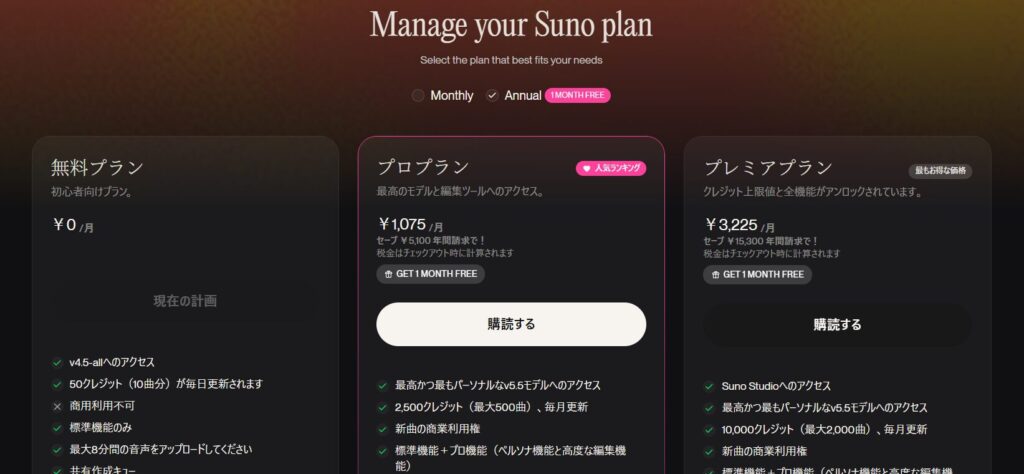
無料プランは10曲/日・商用利用不可
無料プランの50クレジットは毎日リセットされます。翌日への繰り越しはできません。1曲あたり5クレジットを消費するため、1日最大10曲が上限です。
重要なのは商用利用が認められていない点です。無料プランで生成した楽曲は個人的な非商用利用に限られ、収益化はできません。YouTubeの収益化動画、広告、店舗BGM、クライアント向けの制作物などには使えません(Suno公式ヘルプ:Free plan rights)。
Pro/Premierで使えるv5.5・Voices・商用利用
Pro以上に課金すると、v5.5を含む上位モデル、Voices、Custom Modelsが利用できます。商用利用は、契約中の正規ダウンロードなど規約条件に従います。
無料プラン時代に生成した曲は、後からProにアップグレードしても、無条件に商用利用できません。公式ヘルプは遡及ライセンスを原則付与せず、特定曲で例外を認める場合があるが保証しないとしています。商用利用を前提にする場合は、個別に確認してください。
Suno AIの始め方|アカウント作成からログインまで
PCブラウザで始める手順
Suno AIを始めるのは非常に簡単です。
ステップ① ブラウザで suno.com にアクセス
ステップ② 右上の「Sign Up」または「Make a Song」をクリック
ステップ③ Google・Discord・Microsoft・Appleアカウントのいずれかでサインイン
これだけで登録完了です。専用パスワードの設定も不要で、既存のアカウントですぐに始められます。ログイン後はホーム画面に「Let’s make a song」と表示され、そのまま曲作りに入れます。
スマホアプリで使う場合の注意点
Suno AIはiOS・Androidアプリも提供していますが、PC版と比べるとUI上の制約がある場合があります。初めて使う方はPCブラウザでの操作がおすすめです。本記事のスクリーンショットもすべてPC版の画面です。
無料プランで曲を作る手順
実際に無料プランで曲を作った手順を解説します。
Simpleモードで1曲作る
Sunoの曲作成画面(Create)には、手軽に作れるSimpleモードと、歌詞や曲調を細かく指定できるCustom(Advanced)モードの2つがあります(公式ヘルプでは「Custom mode」、画面上のボタン表記は「Advanced」)。初心者にはSimpleモードがおすすめです。
ステップ① 左メニューの「Create」をクリック
ステップ② 上部で「Simple」が選択されていることを確認
ステップ③ 「Song Description」欄に、作りたい曲のイメージを入力
「夏の海辺を散歩しているような、爽やかで明るいポップス」と日本語で入力しました。
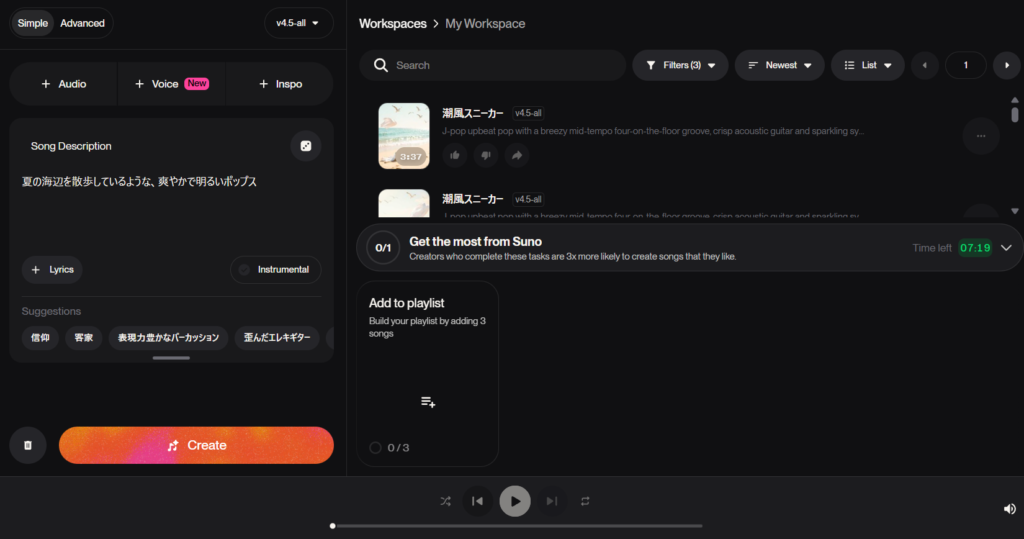
ステップ④ 「Create」ボタンをクリック
これだけです。数十秒〜1分ほどで、v4.5-allモデルの楽曲が2曲生成されました。さらに、v5.5 Previewとして追加の2曲も同時に表示されます(v5.5 Previewはフル楽曲を聴くにはアップグレードが必要)。
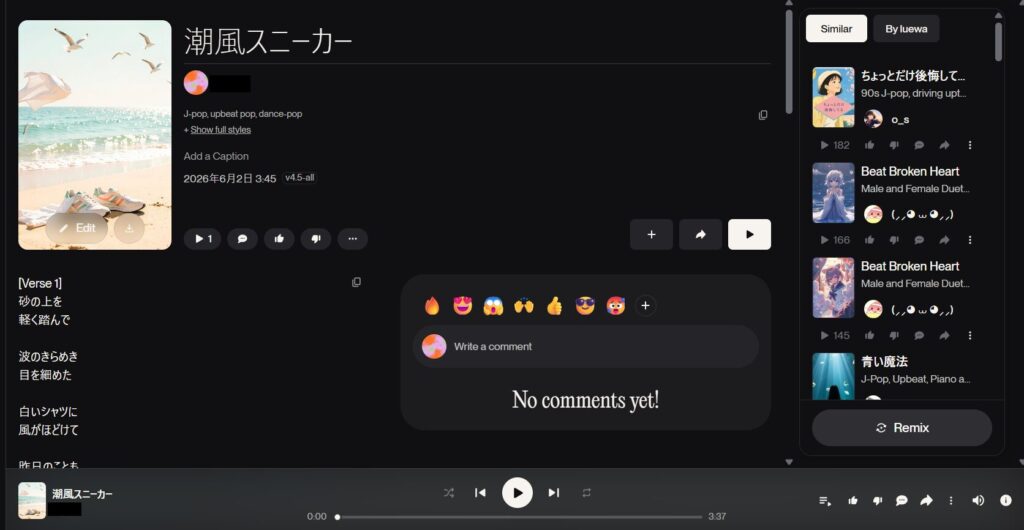
私のケースでは「潮風スニーカー」というタイトルがAI側で自動生成され、J-pop / upbeat pop / dance-popというジャンル分類、日本語の歌詞まですべて自動で作られました。
Simpleモードでは曲の説明を1文入れるだけでいいです。タイトル・歌詞・ジャンルはAIが自動で決めてくれます。
曲調・ジャンル・歌詞を指定する(Customモード)
より細かくコントロールしたい場合はCustomモードを使います。
- Lyrics:自分で歌詞を書くか、Sunoに歌詞を自動生成させることができます
- Styles:ジャンルや曲調をタグで指定できます(例:J-pop, lo-fi, acoustic, 170BPMなど)
- + Audio:参考音源をアップロードして曲調を指示できます
- + Voice:Voices機能(Pro/Premier限定)で自分の声を使えます
- Instrumental:トグルをONにすると歌なしのBGMになります
Customモードでは「Suggestions」として候補タグ(モーグシンセ、170拍/分、リラックスなど)が表示されるので、タグを選ぶだけでもジャンル指定が可能です。
生成結果を再生・共有する
生成された曲はワークスペースに保存され、クリックするだけで再生できます。各曲の詳細ページでは以下の操作が可能です。
- 再生 / 一時停止:ブラウザ内のプレーヤーで試聴
- 歌詞の全文表示:[Verse 1] [Pre-Chorus] [Chorus] といった構成ごとに歌詞を確認
- 共有(Share):リンクを生成して他の人と共有
- ダウンロード(Download):2026年9月3日以降、生成回数とは別に曲のダウンロード枠が設けられています。Proプランは月20曲、Premierプランは月60曲まで対応し、Freeプランには毎月の枠がありません。試用ダウンロードの件数は登録日やアカウントによって異なるため、画面上の残り枠を確認してください。なお、PremierプランのSuno Studioワークフローは、このダウンロード制限の対象外です。
- リミックス(Remix):生成曲をベースに別バージョンを作成
- プレイリスト追加:お気に入りの曲を整理
日本語プロンプト実例集
Suno AIは日本語プロンプトにしっかり対応しています。プロンプト例と、生成結果の傾向をまとめました。
明るいポップスを作る例
プロンプト:「夏の海辺を散歩しているような、爽やかで明るいポップス」
生成結果: J-pop / upbeat pop / dance-pop、日本語歌詞付き。タイトル「潮風スニーカー」が自動生成。歌詞は「砂の上を 軽く踏んで / 波のきらめき 目を細めた」のように、プロンプトの情景をしっかり反映していました。
作業用BGMを作る例
プロンプト:「カフェで流れているような落ち着いたlo-fiヒップホップ」
ポイント: Instrumentalトグルをオンにすれば、歌なしのBGMが生成されます。YouTube作業配信やポッドキャストのBGMに使いたい場合に便利です(商用利用はPro以上が必要)。
YouTube Shorts風の短い曲を作る例
プロンプト:「15秒くらいの、キャッチーで耳に残るジングル」
ポイント: Sunoは基本的にフルコーラスの曲を生成するため、ピンポイントで15秒の曲を作るのは難しいです。生成後にお気に入りの部分だけを切り出す使い方になります。
日本語プロンプトでも十分に意図は伝わりますが、ジャンル名(J-pop, lo-fi, acoustic など)は英語で指定したほうが精度が高い傾向がありました。
AIで画像を作りたい場合はChatGPTの画像生成機能も参考にしてください。


商用利用・著作権の注意点
Suno AIで作った曲を仕事に使いたい場合、プラン別のルールを正確に理解しておく必要があります。
無料プランの曲は商用利用できない
無料プランで生成した楽曲は、通常、個人的な非商用利用に限られます。
「商用利用」にはYouTubeの収益化動画、広告動画、店舗BGM、企業SNSの投稿、クライアント向けの制作物、音楽配信サービスへの登録などが含まれます(Suno公式ヘルプ)。
楽曲の所有権はプランによって異なる
Suno公式ヘルプでは、無料プランで生成した曲はSuno側が所有し、ユーザーは非商用目的でのみ利用できると説明されています。一方、Pro / Premier契約中に生成した曲はユーザーが所有し、商用利用には正規ダウンロード等の条件を満たす必要があります。
ただし、AI生成物が著作権保護の対象になるかどうかは国や生成内容によって異なります。音楽配信サービスへの登録や法人利用を検討する場合は、Sunoの規約だけでなく各配信サービスのルールや最新の法的動向も確認しておきましょう。
Pro/Premierで作った曲の扱い
有料契約中に公式のダウンロード枠で取得し、規約条件を満たした曲は商用利用できます。ただし、サービスの共有Remix機能によるRemixは、有料プランやダウンロードの有無にかかわらず非商用に限られます。
ただし、Suno AIの利用規約は随時更新される可能性があるため、商用利用前には必ず最新の公式規約を確認しましょう。
ブログ・YouTube・SNSで使う前に確認すること
- 無料プランの曲をYouTubeに使うのは非商用に限る(収益化している場合はNG)
- 無料プランで生成した曲は、後から課金しても遡及的な商用ライセンスが付与されないのが原則です。特定曲の例外は保証されないため、個別の確認が必要です。
- 他人の既存楽曲を模倣するプロンプトは避ける(著作権侵害のリスク)
v5.5とVoicesで何が変わった?
v5.5は有料プラン向けの上位モデル
2026年3月26日にリリースされたv5.5は、Sunoが「これまでで最高かつ最も表現力豊かなモデル」と謳う最新バージョンです。
v4.5-allと比較して、ボーカルの自然さ・楽器の分離感・全体の音質が大きく向上しています。私が無料プランで生成した際もv5.5 Previewとして試聴版が表示されましたが、v4.5版と聴き比べると確かに音の厚みが違いました。
Voicesは自分の声を使えるPro/Premier機能
Voicesは、自分の声をアップロードしてAI楽曲に反映できるボイスクローン機能です(Suno v5.5ヘルプ)。
利用にあたっては本人確認のための音声認証フレーズの読み上げが必要で、他人の声の無断使用を防ぐ仕組みが導入されています。Pro / Premierプラン限定の機能です。なお、Voicesは18歳以上向けの機能で、地域によっては利用できない場合があります。
無料ユーザーはどこまで試せるか
無料プランでは以下が確認できました。
- v5.5 Previewの試聴:生成時にv5.5版も同時に表示され、短い試聴が可能。ただしフル楽曲のダウンロードには「Upgrade for full song」ボタンからの課金が必要
- My Taste:好みを学習する機能は無料ユーザーでも利用可能
- Voices・Custom Models:Pro/Premier限定で、無料プランでは使用不可
Suno AIを使ってみた感想
初心者でも簡単だった点
正直、「こんなに簡単に曲ができるのか」と驚きました。Simpleモードで日本語の一文を入力して「Create」を押すだけで、歌詞・メロディ・伴奏がすべて揃った楽曲が1分足らずで完成します。
特に感心したのは歌詞の自然さです。私が「夏の海辺を散歩しているような、爽やかで明るいポップス」とだけ入力したところ、「砂の上を軽く踏んで / 波のきらめき 目を細めた / 白いシャツに 風がほどけて」のように情景が浮かぶ日本語歌詞が生成されました。曲のタイトル「潮風スニーカー」もAIが自動で付けてくれたものです。
日本語プロンプトで注意したい点
日本語のプロンプトでも曲の雰囲気はよく伝わりますが、ジャンル指定は英語のほうが安定する印象です。たとえば「ローファイ」よりも「lo-fi」、「アコースティック」よりも「acoustic」と書いたほうが意図に近い曲が生成されやすいと思います。
また、歌詞の日本語は自然ですが、まれに不自然な言い回しや意味の通りにくいフレーズが混じることもあります。Customモードで自分の歌詞を入力すれば、この問題は回避できます。
無料プランだけで足りる人・有料向きの人
無料プランで十分な人:
- AI音楽生成を体験してみたいだけの人
- 個人的にBGMを楽しみたい人
- 1日数曲で満足できる人
有料プラン(Pro以上)を検討すべき人:
- YouTube・SNS・ブログで楽曲を商用利用したい人
- v5.5の高音質で曲を作りたい人
- 自分の声で歌わせたい人(Voices)
- 大量に曲を生成する必要がある人
よくある質問
Suno AIは無料で何曲作れる?
毎日50クレジット(約10曲分)が付与されます。翌日への繰り越しはできませんが、毎日リセットされるので期限なく使い続けられます。
無料プランの曲をYouTubeで使える?
無料で作成した曲は、個人的な非収益化利用に限られます。 Trial downloadは商用利用ができません。 YouTubeで収益化するには、有料契約中の正規ダウンロードと規約条件を満たす必要があります。
日本語の歌詞でも作れる?
はい、作れます。Simpleモードで日本語の説明を入力すれば日本語歌詞が自動生成されます。Customモードでは自分で日本語の歌詞を直接入力することも可能です。
Voicesは無料で使える?
いいえ。VoicesはPro / Premierプラン限定の機能で、無料プランでは利用できません。
作った曲はどこからダウンロードする?
公式ヘルプでは、LibraryまたはWorkspaceで対象曲のMore Actions (…)を開きDownloadを選び、希望する形式を選択します。
ダウンロード枠は翌月へ繰り越せる?
月次のダウンロード枠は翌月へ繰り越せません。年払いの場合も、当初の購入日に応じて毎月補充される仕組みです。一方で、追加で個別購入したダウンロードやパックは繰り越せます。無料ユーザー向けの試用枠も繰り越せますが、翌月に補充されることはありません。
まとめ|まずは無料で1曲作り、商用利用するなら有料プランを検討
Suno AIは、音楽の知識がなくても日本語の一文から本格的な楽曲を作れる、非常に手軽なAI音楽生成ツールです。
suno.com にアクセスして、Googleアカウントでログインするだけ。Simpleモードで好きなフレーズを入力すれば、1分で最初の曲が完成します。
1日10曲・v4.5-allモデルの無料プランで、AI音楽生成の実力を体感できます。
有料プランを検討する際は、生成枠とダウンロード枠が別であることを確認してください。商用利用は有料契約中の正規ダウンロードなど、規約の条件に従います。無料プランで作成した曲について、後から有料プランへ移行しても、遡及的な商用利用権は原則得られず、例外も保証されません。
AI動画を作りたい方にはKling AIもおすすめです。