
「ChatGPTで画像を作ったけど、仕事で本当に使っていいの?」 「商用利用しやすい画像生成AIってないの?」 こんな悩みがあると思います。
そんな「著作権が不安問題」を抑えやすくしてくれるのが、Adobeが提供する画像生成AI「Adobe Firefly」です。Adobeの商用ライセンス取得済み素材とパブリックドメインのみで学習されているため、ブログ・YouTube・印刷物などに使ったときの権利リスクを比較的抑えやすい設計になっているのが最大の武器です。
この記事では、最新モデル「Image 5」と2026年4月27日にパブリックベータ公開された会話型UI「Firefly AI Assistant」について、無料で使い始める手順から商用利用の落とし穴、さらに「Firefly内でGoogle GeminiやOpenAI GPT Imageも選べるマルチモデル化」という最新仕様までまとめました。
Adobe Fireflyとは?他の画像生成AIと何が違うの?
Adobe Fireflyは、Adobeが2023年から提供している画像・動画・音声生成のクリエイティブAIです。Photoshop・Illustratorなどでお馴染みのAdobeが、自社のクリエイティブツールと統合する前提で開発しているのが大きな特徴です。
他社の画像生成AI(MidjourneyやChatGPTのGPT Image系など)と比較したときの最大の差別化ポイントは「学習データの透明性」。下記のようにAdobe側が出所を明示しています。
| 学習に使われているデータ | 内容 |
|---|---|
| Adobe Stockの商用ライセンス取得済み素材 | 数億点単位 |
| パブリックドメイン(著作権切れ)作品 | 古典絵画・歴史的写真など |
| Adobeが権利を保有するオリジナル素材 | 自社制作データ |
「ネット上の画像を無断スクレイピングしていない」と公言している数少ない大規模モデルで、これが「Fireflyで作った画像はビジネス利用しやすい」という評価につながっています。Adobe公式の生成AIユーザーガイドラインでも、出力は「一般に商業的に使用できます」と明記されています(ベータ機能で「商用利用不可」と明示されているものを除く)。
ざっくり言うと
- 学習データが「権利クリア」な素材中心 → 著作権関連リスクを抑えやすい
- Adobeが商用利用を前提に設計、対象プランではIP補償が用意される場合もある
- PhotoshopやLightroomと同じ会社 → 仕事の流れに組み込みやすい
Adobe Firefly Image 5の新機能まとめ
2025年10月のAdobe MAXで発表された「Firefly Image 5」は現行の最新画像モデルです。前バージョン(Image 4)から大きく進化した3点を押さえておきましょう。
① ネイティブ4MP(2K相当)の高解像度生成
これまでのImage 4は1MP(約100万画素)で生成し、必要に応じてアップスケールする方式でした。Image 5は最初から約4MP(2K相当・約2240×1792px)で生成します。アップスケーラーに頼らないネイティブ高解像度になったことで、アイキャッチやSNS画像、印刷物の素材として使いやすい品質に進化しました。
② Prompt to Edit(プロンプト編集)
生成済み画像を「もう少し青空にして」「メガネを外して」のように、自然な日本語の指示だけで部分編集できる新機能です。
従来のように画像をマスクで囲って範囲指定する手間が省けるので、「あと一歩なんだよなぁ」という生成結果を仕上げ直すのが圧倒的にラクになりました(Adobe公式:新エディタ機能の解説)。
③ レイヤー編集(プレビュー版)
Image 5は内部的に画像を「人物」「背景」「小物」のようなレイヤー単位で理解しているため、「人物だけ別ポーズに差し替え」のようなピンポイント編集が可能になりました。Photoshopを触ったことがある人なら、馴染みやすい考え方ですよね。
Standard / High バリアントとは?
Image 5には「Standard(速度重視)」と「High(品質重視)」の2バリアントが用意されています。素早くアイディア出しをするときはStandard、最終アウトプットを作るときはHighと使い分けるのが効率的です。
Image 5は有料プラン優先&ベータ表示に注意
私がfirefly.adobe.comで確認したところ、Image 5・Image 4 Ultraには「👑(クラウン)」アイコンが付いており、利用には基本的に有料プランが必要でした。またImage 5は2025年10月のAdobe MAXで「パブリックベータ」として登場したモデルで、利用画面上の表示や注釈は契約・生成前に必ず確認しましょう。
Fireflyは「マルチモデル化」している:アドビモデル vs パートナーモデル
2026年現在のFireflyを語るうえで外せないアップデートです。モデル選択ドロップダウンを開くと、選択肢が「アドビモデル」と「パートナーモデル」の2グループに分かれていました。
実画面で確認できた選択肢
| カテゴリ | 含まれるモデル |
|---|---|
| アドビモデル(”商用に安全”の表記あり) | Firefly Image 5 👑 / Firefly Image 4 Ultra 👑 / Firefly Image 4 / Firefly Image 3 |
| パートナーモデル(”他社が作成したモデル”) | OpenAI GPT Image 2 / GPT Image 1.5 / Google Gemini 3.1 (w/ Nano Banana 2) / Gemini 3 / Gemini 2.5 ほか |
つまりAdobe Firefly は単独モデルのプロダクトから、「Adobeが用意したUIで複数のAI画像モデルを選んで使えるマルチモデルプラットフォーム」へと進化しているわけです。
「商用に安全」表記は”アドビモデル”のみ
商用利用の条件と補償は別の論点です。Creative Partner Model Supplemental Coverageは、通常のFirefly IP補償とは別枠の補償として位置づけられています。対象は、Adobeが示すGoogleやOpenAIの画像・動画生成モデルのうち、正式提供版のみです。beta、trial、preview、early access、evaluationなど正式提供前を示す機能・モデルは除外されます。 適用には、現行Creative Cloud Edition 4 w/ Premium Stockの顧客であること、またはCreative Cloudライセンスが製品説明URLを明示していることという代替条件があります。ただし、この条件を満たしても、製品説明に記載された対象有料ライセンスで利用できる対象機能に限り、PSLT(製品固有のライセンス条項)の条件と除外も適用されます。
商用利用を前提にする場合、生成時に選択したモデル名、利用するAdobe製品、および契約に適用される条件を確認してください。特定のモデルが制作物に適合するかどうかは、利用者が最終的に判断することになります。
Firefly AI Assistantとは?会話で生成・編集できる新機能
Firefly AI Assistantは、会話を通じて制作目的を伝え、複数の生成・編集工程を進めるベータ機能です。
AI Assistantの利用条件に注意
2026年9月8日確認時点で、Creative Cloud Pro、Firefly Standard / Pro / Pro Plus / Premium の契約者、および一部地域の一部無料アカウントが対象です。18歳以上が条件で、日本語も最適化対象に含まれます。以前はウェイトリスト画面まで確認しましたが、実利用は未実施です。Adobe公式FAQを参照してください。
無料で始める方法:アカウント登録から最初の画像生成まで
ここからは実操作パートです。Adobe IDを持っていれば3分で最初の画像を生成できます。
ステップ① firefly.adobe.com にアクセス
まずブラウザで firefly.adobe.com を開きます。日本語UIで表示されるので、英語が苦手な方も安心ですよ。
ステップ② Adobe IDでログイン
「ログイン」または「無料で始める」を押し、Adobe ID・Google・Apple・Facebookアカウントのいずれかでサインインします。Adobe IDがない場合はその場で作成できます(無料)。
ステップ③ プロンプトを入力して画像を生成
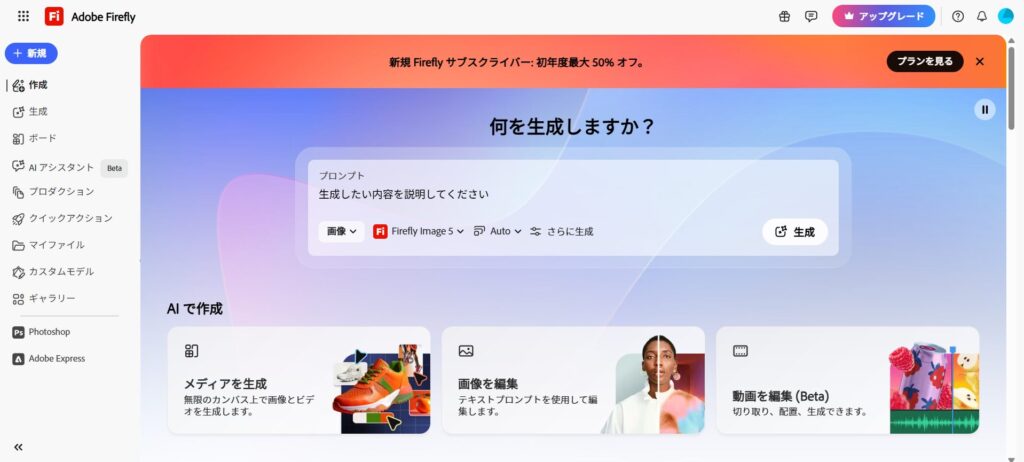
ホーム画面にプロンプト欄があります。プロンプト欄に作りたい画像のイメージを日本語で入力するだけで、数十秒で複数枚の候補画像が並びます。
私は試しに「窓辺で本を読む猫、温かい朝日、油絵風」というプロンプトをFirefly Image 4で実行してみました。プロンプト入力欄の右下に「1クレジットを使用」とリアルタイムで表示されるので、無料プランの残量を意識しながら使えるのが親切です。
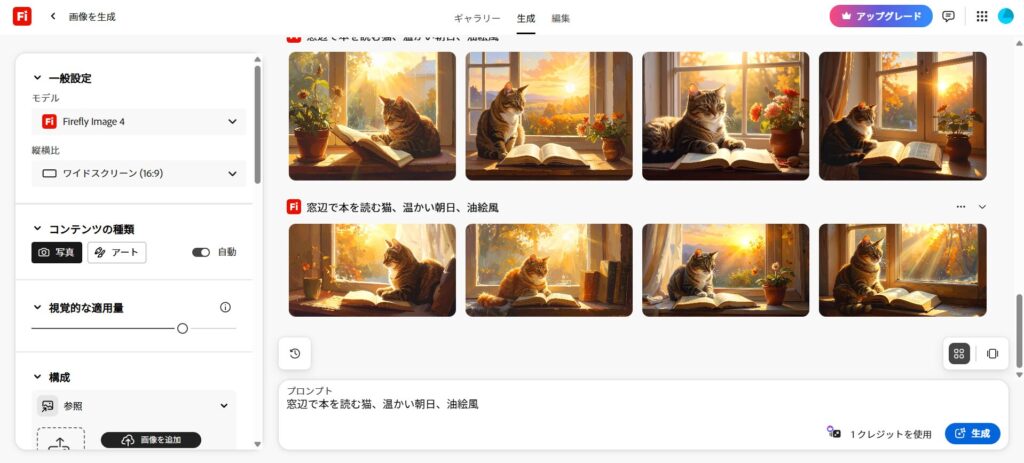
設定パネルでは「縦横比(自動/横4:3/正方形など)」「コンテンツの種類(写真/アート/自動)」「視覚的な適用量(プロンプト忠実度)」「構成の参照」などを細かく指定できます。Image 5を選ぶと、解像度などの追加オプションが表示される場合があります。
なお、Adobe公式ではImage 5はネイティブ4MP(2K)解像度に対応すると説明されており、1生成あたりのクレジット消費もImage 4 Standardより多くなる点に注意が必要です。
ステップ④ 気に入った画像をダウンロード
各画像の右上にある「ダウンロード」アイコンを押すだけ。1回の生成で1クレジット(Image 4 Standardの場合)を消費します。Image 5やImage 4 Ultraなどの上位モデルは1生成あたりのクレジット消費が増えるので、無料プランで試すならまずはImage 4から始めるのが賢明です。
商用利用はOK?著作権・クレジット表記の注意点まとめ
ここがいちばん気になる「Adobe Firefly 商用利用」のリアルです。結論から言うと、Adobeモデルで生成した画像は基本的に商用利用OK・クレジット表記不要です。ただし注意点もあります。
商用利用しやすい範囲
- アドビモデル(Firefly Image系)の生成画像:ブログ・YouTubeサムネ・SNS投稿・広告・印刷物に利用しやすい
- クレジット表記の義務なし:「Generated by Adobe Firefly」のような記載は任意
- 再販を伴わない加工・編集:自社サイトの素材・販促物などに広く使える
ベータ機能の取り扱い
Adobe公式では、ベータ機能でも製品内で「商用利用不可」と明示されていない限り、商用プロジェクトで利用できると説明されています。ただしベータ機能は補償や利用条件が正式版と異なる可能性があるため、利用前に画面上の表示・注釈を必ず確認しましょう。
注意すべきNG例
- 生成画像そのものをストック素材として販売する場合:Adobeの規約だけでなく、販売先サービス(Adobe Stock・PIXTA等)のAI生成コンテンツ投稿ルール・審査基準を必ず確認
- 「Beta」表示で”商用利用不可”が明示されている機能で生成したものは個人利用に限定
- 実在する人物・著名キャラクター・商標を意図的に再現するのはNG
- アダルト・違法薬物・武器などのカテゴリは規約上禁止
- パートナーモデル(Gemini・GPT Image等)の生成物は、利用するAdobe製品と契約条件の確認が必要です。Adobeのenterprise顧客がAdobe経由でパートナーモデルを使い、Adobe生成クレジットを消費する場合は、組織のAdobe企業契約が適用されます。個人契約の方は、自身の契約条件で適用範囲をご確認ください。
詳細はAdobe公式の生成AIユーザーガイドラインを一度目を通しておくと安心です。
他ツールと合わせた商用利用条件の比較は、主要な画像生成AIの規約を比較した記事にまとめています。
私が無料プランで実際にfirefly.adobe.comを触った範囲では、ウォーターマーク(透かし)は入らず、生成画像をそのままブログのアイキャッチに使える状態でした。ただし解像度・利用可能モデル(Image 5は要有料プラン)・AI Assistant・カスタムモデルなどには明確な機能制限があるので、本格運用するなら有料プランへの切り替えがおすすめです。
無料プランの制限と有料プランとの違い
無料枠は対象モデルで日次更新される限定生成枠です。回数は変動するため、公式FAQで確認してください。
有料プランは利用枠や機能に応じて、公式プランページで選んでください。無料枠・AI Assistantの利用条件は2026年9月8日確認です。
ChatGPT画像生成と比べてどっちがいい?【用途別おすすめ】
「Fireflyって、ChatGPTの画像生成と比べてどう?」もよく聞かれる質問です。用途別にハッキリ向き不向きが分かれるので、整理しておきます。
Adobe Firefly vs ChatGPT 画像生成 比較表
| 項目 | Adobe Firefly | ChatGPT(GPT Image系) |
|---|---|---|
| 学習データの透明性 | ◎(Adobe公式が明示) | △(Adobeほど明示的ではない) |
| 商用利用 | ⭕ Adobeモデルは商用安全性を強く訴求 | ⭕ 利用規約上は可能。ただし生成内容・第三者権利の確認は必要 |
| 画像クオリティ | ◎(特に写実系・印刷向き) | ◎(イラスト・抽象表現も得意) |
| 日本語プロンプト | ⭕ | ⭕ |
| 編集機能 | ◎(Prompt to Edit・レイヤー) | ○ |
| IP補償 | ⭕(対象プランで提供される場合あり) | ❌ |
| 安心感(法人・広告利用) | 高い | 中(個別チェックが必要) |
ChatGPT側の画像生成についてもっと詳しく知りたい方は、下の記事もあわせて読んでみてください。両方を試してから「どっちを主軸にするか」を判断するのがベストです。


まとめ
最後に、Adobe Fireflyを「どんな人にすすめたいか」を整理して締めます。
Adobe Fireflyがおすすめな人
- ブログ・SNSで画像を商用利用したい人(アイキャッチ・サムネ・広告)
- 著作権関連のリスクを抑えたいフリーランスや法人クリエイター
- PhotoshopやLightroomを既に使っているAdobeユーザー
- 会話型UIで楽に画像生成・編集したい人(→ AI Assistantの条件確認)
- 1つのUIでGemini・GPT Image・Fireflyを使い分けたい人
まずは無料プランで様子見でいい人
- 月数枚の画像生成で十分な趣味ユーザー
- 既にChatGPT Plusなどに課金していて画像生成は補助的に使う人
- どの画像生成AIが自分に合うかまだ決めかねている人
Adobe Fireflyは「商用利用しやすい設計」「Image 5の高解像度」「Gemini・GPT Imageもまとめて選べるマルチモデル化」の3点で、2026年現在もっともビジネス利用に向いた画像生成プラットフォームのひとつだと私は感じています。まずは無料の日次限定枠で試し、必要なら公式プランで選ぶのが損のない選び方です。
ぜひ firefly.adobe.com からまず一枚作ってみてください。「これが無料で作れるのか」と驚くはずです。
なお、商用利用の安心感よりも「速さと枚数」を優先したい場面では、Geminiの高速画像生成モデルNano Banana 2 Liteも選択肢に入ります。ラフを大量に出して方向性を決める用途はこちらが得意です。