
Claudeとのやり取りが、いつも「聞いて、待って、また聞き直す」の繰り返しになっていないでしょうか。まとまった作業を任せたいときに登場するのが、Anthropicの新機能「Cowork」です。
私はProプランでPCとスマホの両方を試しました。体験は2026年8月の公開時点の記録です。料金は2026年9月9日時点の確認です。
Claude Coworkとは?
Claude Coworkは、複数ステップの作業をまとめてAIに任せ、通常のチャット回答だけでなく、文書や表、整理されたファイルなどの成果物を受け取れる機能です。「質問して答えをもらう」から「頼んで成果物を受け取る」へ、Claudeの使い方が一段変わる機能だと感じました。
リリースは段階的でした。2026年1月12日にMax向けmacOS研究プレビューとして登場し、1月16日にProプランへ拡大、4月9日にmacOS・Windows版が正式提供され、7月7日からWeb・モバイルへの展開が始まっています。現在はPro・Max・Team・Enterpriseプランが対象で、Web・モバイルはbeta版です。Enterpriseプランでは管理者による有効化が必要です。
Coworkは特定のモデルに固定されておらず、プランで利用可能なClaudeモデルをモデルセレクターから選択できます。 Enterpriseプランでは、管理者が利用可能なモデルやデフォルトモデルを設定できます。
Claude Sonnet 5について詳しく知りたい方は、こちらの解説記事も参考にしてください。
Claude Coworkの料金
Coworkの利用枠と料金は契約プランの条件に従います。個人向けプランに含む利用枠と、Enterpriseの席数や利用料は別の項目として区別して確認してください。
ProプランはWeb版で月払い20米ドル、年払い総額200米ドルです。Maxプランは月100米ドルからで、税別のため最終額は申込画面で確認してください。Enterpriseプランについては次項で説明します。
セルフサービス版は年間契約で、1席あたり月額換算20ドルに加えて、使用モデルやタスクに応じた利用料がAPIレートで従量課金されます。公式サイトから直接契約できるほか、営業担当を通じた個別契約も可能です。
Teamプランにも公開された座席単価があります。Standardは年間契約なら1席あたり月額20ドル・月契約なら25ドル、Premiumは年間契約なら1席あたり月額100ドル・月契約なら125ドルです。
無料プランでどこまで試せるのかを知りたい方は、こちらの記事にまとめています。


Claude Coworkの始め方
以前は、チャット画面とCoworkの入り口が別々でした。今は違います。公式ヘルプによると、チャットとCoworkは一つのホーム画面を共有しており、メッセージボックスのトグルで行き来できます。
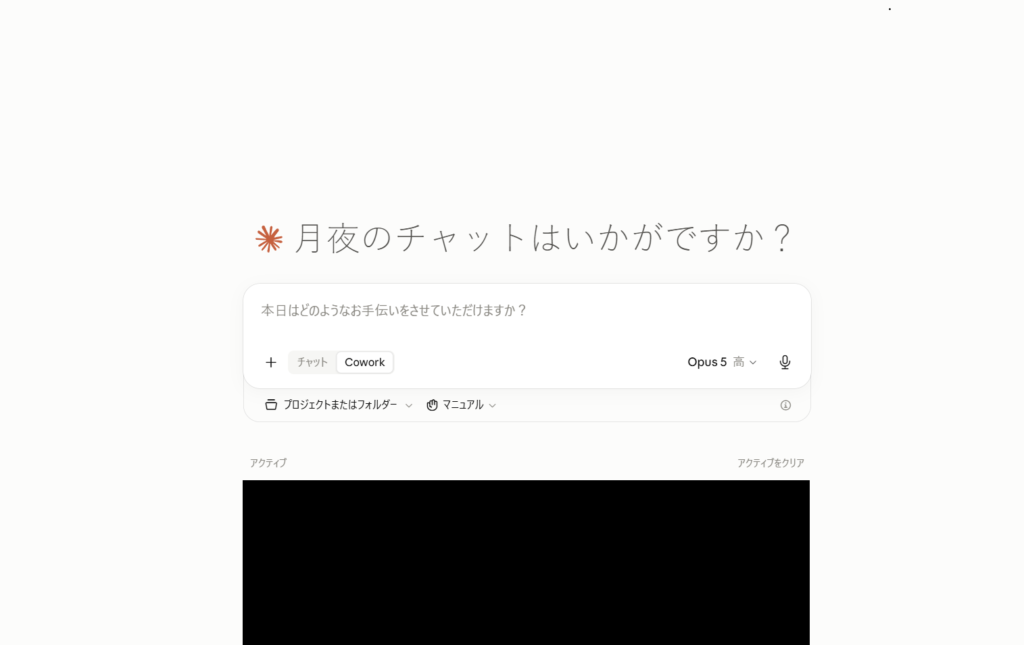
Web版・デスクトップアプリでの流れは次のとおりです。
- メッセージ入力欄付近のトグルで「Cowork」に切り替える
- 任せたい作業を自然文で入力する
- 実行を開始すると、Coworkがバックグラウンドで作業を進める
Claude Coworkでできること3選
実際にCoworkへ仕事を任せてみると、代表的な得意領域が3つ見えてきました。
リサーチ・情報収集: 複数のWebページやドキュメントを横断的に調べ、要点をまとめたレポートとして返してくれます。
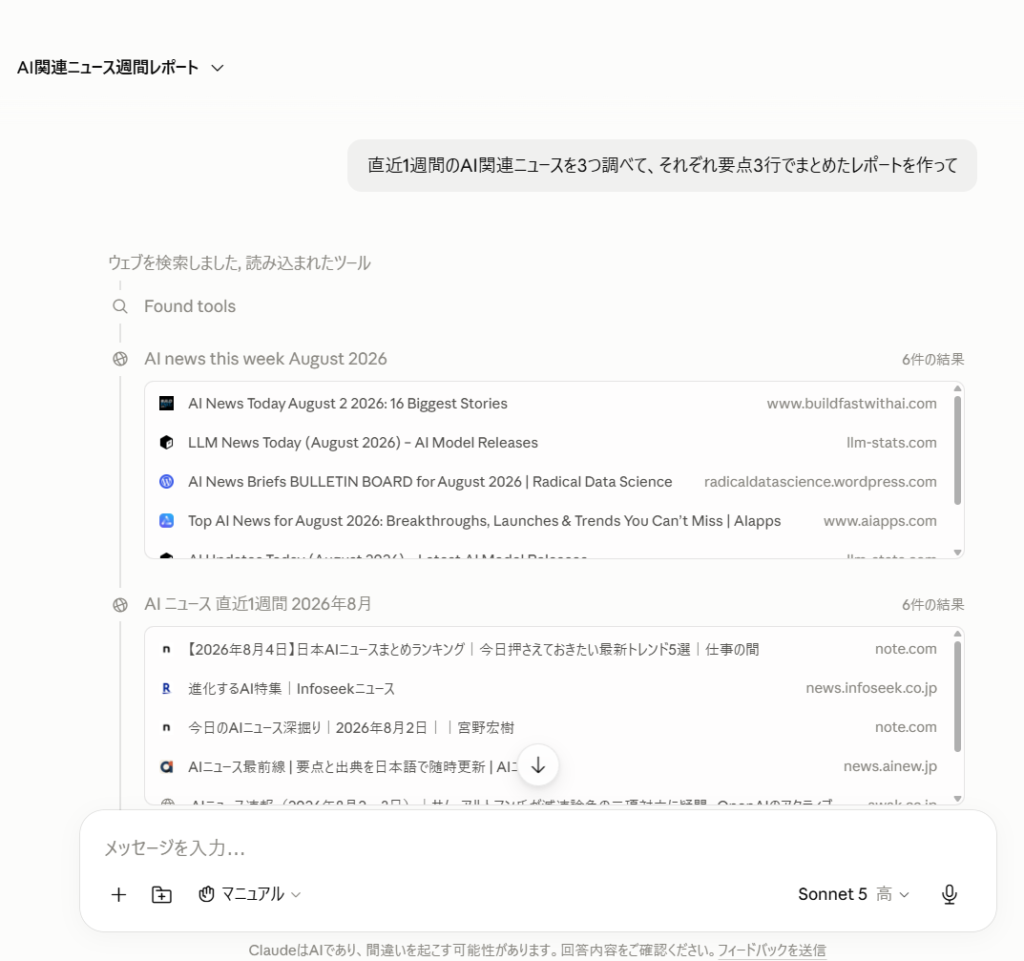
ドキュメント作成: 議事録の要約や提案書のたたき台など、まとまった文書を受け取れます。デザインやプロトタイプをキャンバス上で繰り返し調整したい場合は、Claude Designの解説記事も参考にしてください。
データ整理: 表形式のデータをまとめたり、複数ファイルの情報を統合したりといった作業も任せられます。
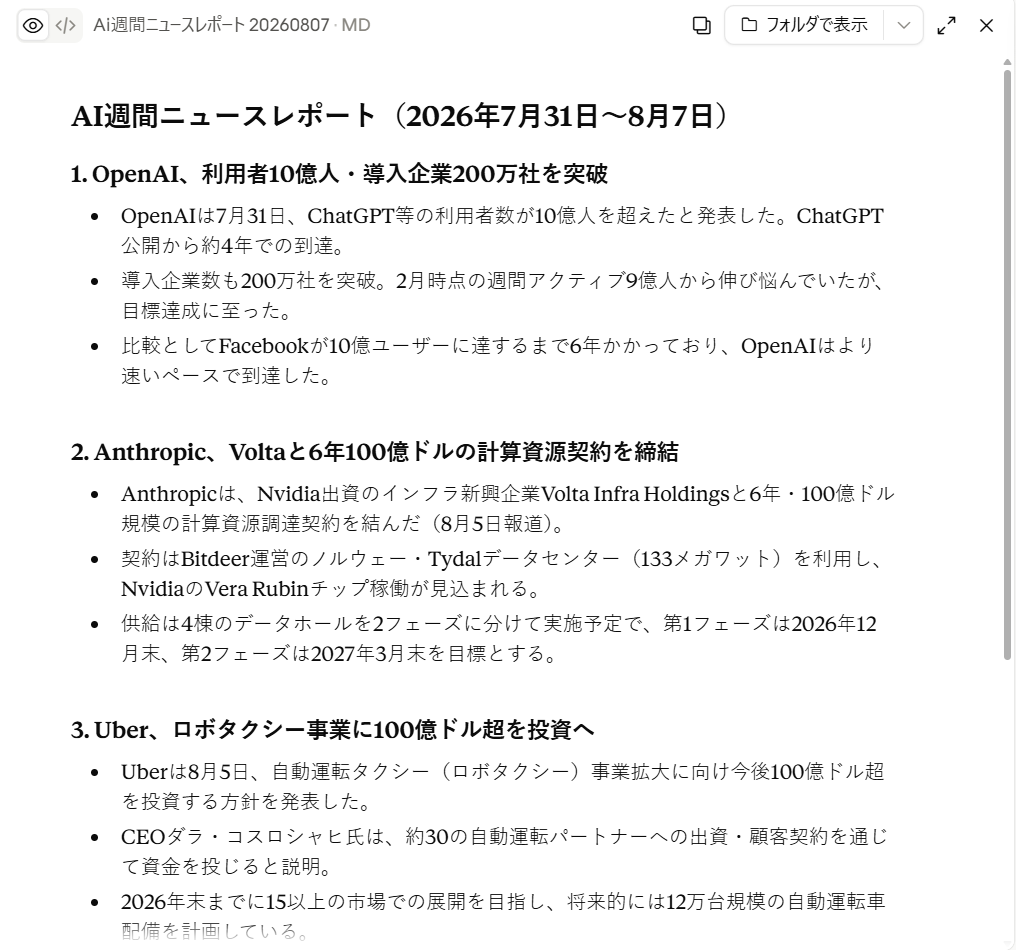
三つに共通するのは、「作業の合間に進捗をのぞきに行けばいい」という距離感です。
もう一つ見逃せないのが、定期実行の機能です。セッション内で「/schedule」と入力すると、同じ作業を決まった周期で繰り返し実行できます。
スマホ版CoworkとDispatchの違い
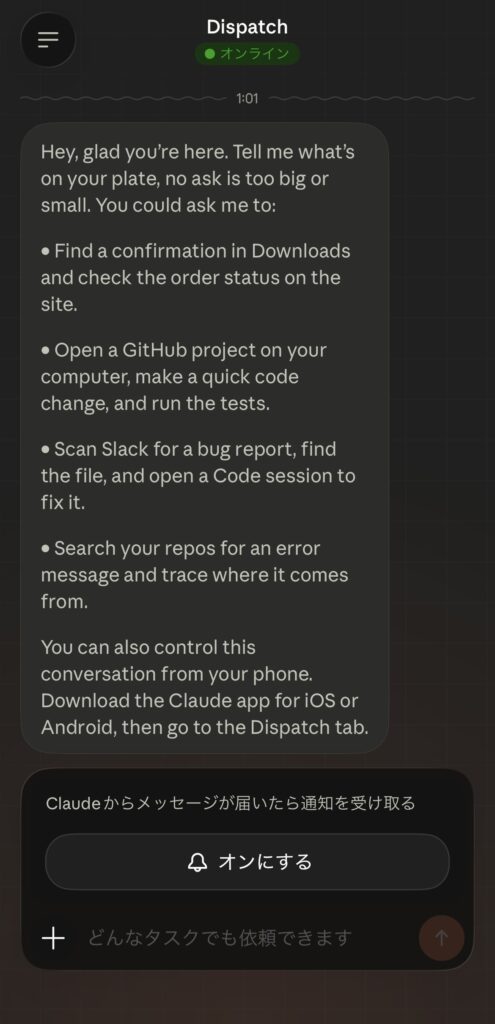
では、スマホからはどこまで頼めるのか。実は「モバイル版のCowork」と「ディスパッチ」は別の機能です。
通常のモバイルCoworkはクラウドセッションで動作するため、パソコンの起動は不要です。ただし、ローカルファイルへの接続時は、パソコンでDesktopを開いておき、Desktopで開始したセッションをWeb・モバイルから操作する必要があります。Web・モバイルはPro・Max・Teamでベータ提供中、Enterpriseは管理者による有効化が必要です。
一方のディスパッチは、パソコン側のファイルやアプリを扱う作業をスマホから指示するための機能です。接続先のパソコンが起動していて、Claude Desktopアプリが開いている状態が前提で、モバイルアプリも必要になります。対象はPro・Maxプランの一部ユーザーへの限定ベータ提供で、全員に表示されるとは限りません。
私がこの記事を2026年8月に公開した時点で、アプリの「ディスパッチ(ベータ)」メニューから、パソコンの前にいなくても新しいタスクを頼むことができました。
Copilot Coworkとの違い
MicrosoftのCopilot Coworkと混同している方もいるはずです。名前は似ていますが、提供元や対象ユーザー、料金体系、連携するサービスが大きく異なります。
| 項目 | Claude Cowork | Copilot Cowork |
|---|---|---|
| 動作環境 | Claudeはクラウド上で作業し、Desktop経由でローカルファイルやブラウザにアクセスします。Computer useはPro/Max向けのベータ機能です。 | クラウド中心に動作し、職場・学校ではMicrosoft365と連携する。 |
| 対応プラン・料金 | Pro・Max・Team・Enterpriseに含まれる | 職場・学校はCopilotライセンスとは別に利用量課金、個人previewは対象サブスクリプション条件を確認 |
| 対象ユーザー | 個人〜Enterprise | 職場・学校はGA、個人アカウントはpreview。 |
| AIモデル | 利用可能なSonnet・OpusなどのClaudeモデルから選択(プランや組織設定によって異なる) | Autoが既定で、組織で有効なモデルから選択されます。利用可能なモデルは組織設定によります。 |
補足として、ローカルファイルやブラウザへのアクセスは、稼働中のClaude Desktopアプリを経由して行われます。そのため、Desktopで開始したセッションは、Desktopを開いたままWeb版やモバイル版から操作できます。一方、クラウド側だけで完結する作業は、パソコンのアプリを閉じても引き続き実行されます。
ただし、computer useはPro・Maxプラン向けのbeta機能で、macOSとWindowsのDesktop環境での利用を前提としています。
Copilot Coworkの提供状況と料金
Copilot Coworkは、Microsoftが2026年3月9日に発表したMicrosoft 365 Copilotのエージェント機能です。Anthropicと協業し、Claude Coworkを支える技術を取り込んで開発されました。Outlook・Teams・Excel・OneDriveなどの業務データを使い、会議の準備や資料作成のような複数ステップの作業をバックグラウンドで進めます。
- 2026年6月16日に、Microsoft 365 Copilot顧客向けに世界で一般提供が始まりました。
- 職場・学校向けは、Copilotライセンスとは別にCopilot Creditsの従量課金です。PayGoは1クレジットあたり0.01米ドルで、前払い型のP3もあります。
- クレジットの消費量は、モデルの使用量、コンテキスト取得、ツール呼び出し、実行時間で決まります。支出上限やアラートはMicrosoft 365管理センターで設定します。
- 個人のMicrosoftアカウントでは、対象のMicrosoft 365サブスクリプションを条件にプレビューが提供されています。
Copilot Coworkは、私の環境では利用できる契約がないため実機では試していません。上記はMicrosoftの公式発表に基づく情報です。職場でMicrosoft 365を使っているならCopilot Cowork、個人でClaudeを契約しているならClaude Coworkが、まず検討する候補になります。
Claude Coworkの注意点・制限
公式ヘルプではCoworkでの作業は通常のチャットより利用枠を多く消費するとされていますが、具体的な消費量の数値は現時点では確認できていません。
Claudeへの直接アップロードでは、PDF・DOCX・XLSXなど主要な文書・画像形式に対応しています。 ただし、Coworkがデスクトップ経由でローカルファイルとして扱える範囲は、公式に一覧化されていません。
機密情報を扱うタスクは、Team・Enterpriseプランの管理者権限でアクセス範囲を絞っておくと安全です。公式の安全ガイドは、専用の作業フォルダだけを許可すること、重要ファイルは事前にバックアップすること、機密性の高いタスクは「Manually approve」モードで確認すること、Webページやメールに埋め込まれた悪意ある指示(プロンプトインジェクション)に注意することを推奨しています。
まとめ
向いているのは、リサーチや文書作成、データ整理のように「手順は決まっているが時間がかかる」作業を抱えている人です。単発の質問なら通常のチャットで十分ですし、Freeプランは対象外です。
パソコンでもスマホでも、「聞いて待つ」から「任せて受け取る」に変わる感覚は共通していました。まずはリサーチや議事録の要約など、負担の大きい定型作業から試してみるのがおすすめです。
契約前に、対象プランや端末での提供条件と利用枠を公式ヘルプで確認してください。