※料金・利用枠・動画の利用条件は2026年9月8日確認。公式ヘルプではGemini Notebookと表記されています。
「NotebookLMって名前は聞くけど、結局なにができるの?」「無料って聞いたけど、制限はどうなの?」
そんな疑問、めちゃくちゃわかります。
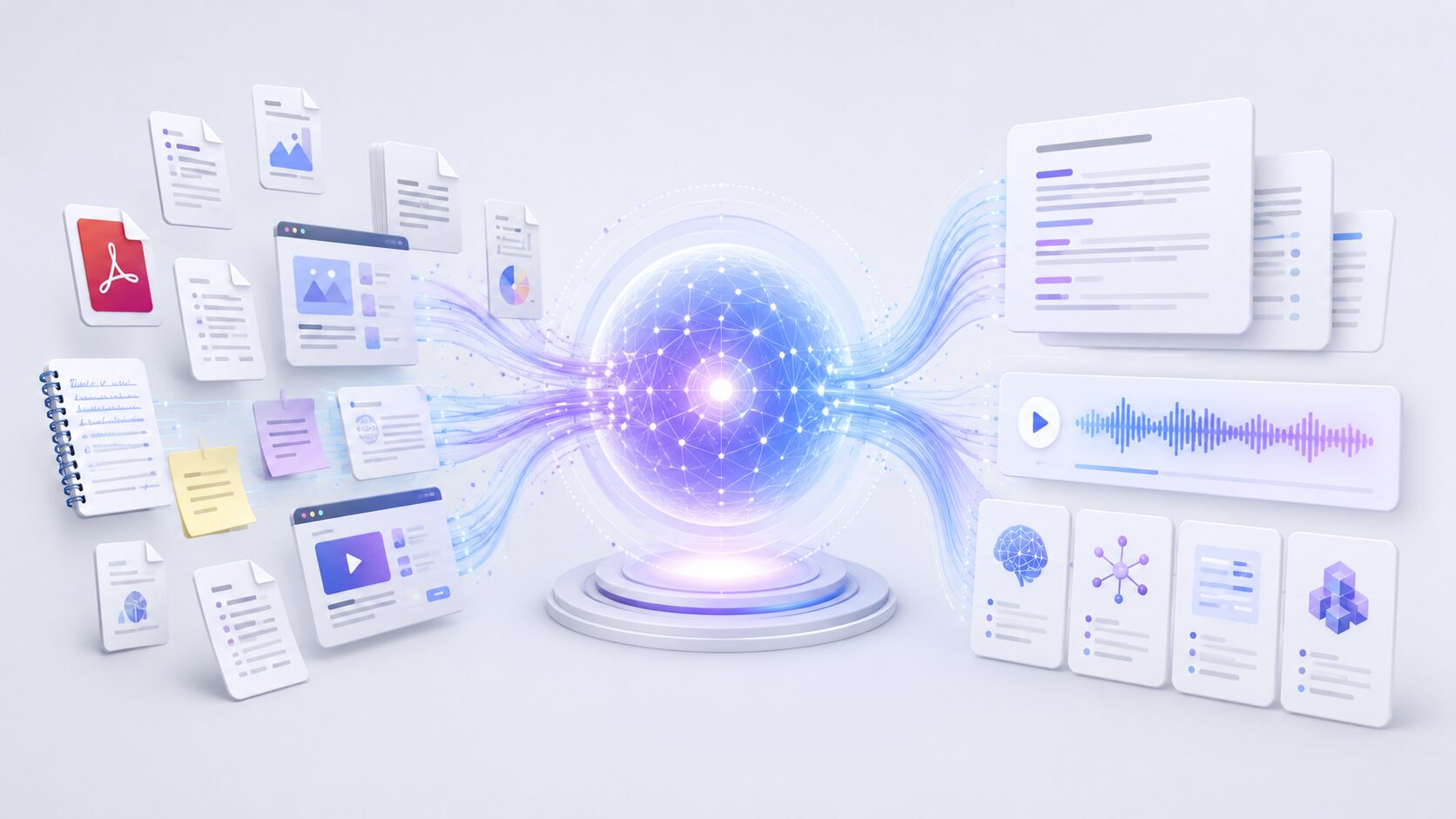
NotebookLMは、Googleが提供するAIノートツールです。PDFやファイルをアップロードしたり、WebページやYouTubeのURLを追加したりすると、AIがその内容をもとに要約・質問回答・音声解説(ポッドキャスト風まとめ)・動画解説の生成までやってくれます。
しかもGoogleアカウントがあれば無料で始められます。
この記事では、その手順を丁寧に解説していきます!
NotebookLMとは?
NotebookLMは、Googleが開発した「自分だけの資料に特化したAIアシスタント」です。
ChatGPTやClaudeのような汎用AIと違うのは、「あなたがアップロードした資料の中身だけ」を情報源にして回答してくれるところ。これにより、AIの回答がデタラメ(ハルシネーション)になりにくく、どこに書いてあったか引用元も表示してくれます。
できることをざっくりまとめると、こんな感じです。
- 要約:長いPDFや論文を一瞬でまとめてくれる
- Q&A:資料の中身についてチャットで質問できる
- 音声解説:ポッドキャスト風の音声まとめを自動生成
- 動画解説(Video Overviews):資料からナレーション付き動画を生成(無料プランでも利用可)
- シネマティック動画:より高品質なアニメーション動画(上位プラン限定・英語のみ)
- クイズ・フラッシュカード:資料からテスト問題を自動作成
料金は無料。Googleアカウントさえあれば今すぐ使えます。有料プランは現在Google AI Pro(月額2,900円)などとして提供されていますが、初心者は無料で十分です。
(参考:NotebookLM公式ヘルプ)
NotebookLMはGeminiを搭載しています。Gemini Flashについての記事はこちら。


NotebookLMの始め方
STEP 1:NotebookLMにアクセスしてログイン
notebooklm.google.com にアクセスし、Googleアカウントでログインします。特別な登録作業は必要ありません。
STEP 2:新しいノートブックを作成する
ログインすると「ノートブック」の一覧画面が表示されます。左上の「+新しいノートブック」をクリックして、新しいノートブックを作りましょう。ノートブックは「テーマごとの作業スペース」のようなものです。
STEP 3:ソース(資料)を追加する
ノートブックを開くと、ソースの追加画面が出てきます。主な対応ソースは以下のとおりです。
- Googleドキュメント / スライド / スプレッドシート
- Web URL(Webページの内容を取り込み)
- YouTube URL(主に字幕テキストがソースとして取り込まれる)
- テキスト(コピペで直接入力)
- Word / PowerPoint / CSV / Markdown
- 音声 / 画像
- EPUB(電子書籍ファイル)
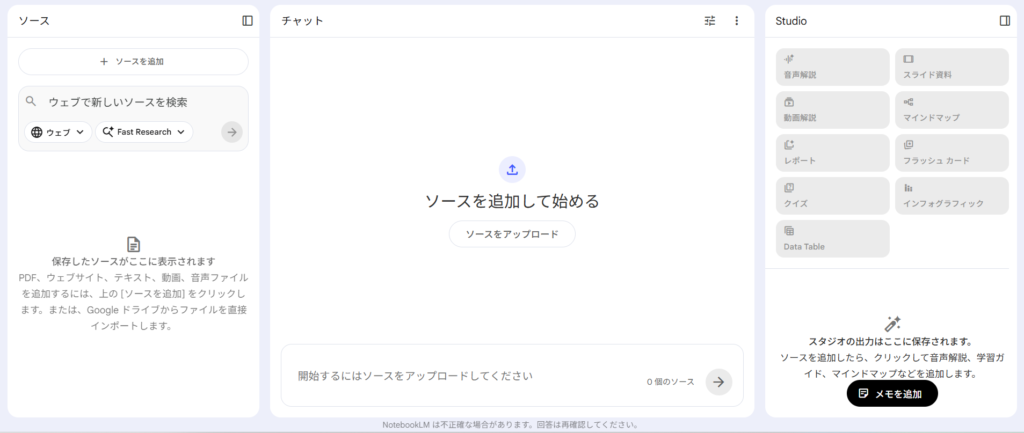
ファイルのアップロードまたはURLの追加が完了すると、すぐにAIが資料を読み込んで分析を開始します。これで準備完了です!
基本の使い方①:PDFをアップロードして要約・Q&Aする
NotebookLMの一番基本的な使い方が、「ソースを入れて、チャットで質問する」です。
やり方
- ノートブックにPDFをアップロード
- 画面右側のチャット欄に質問を入力(例:「この資料の要点を3つにまとめて」)
- AIが資料の中身だけを根拠に回答してくれる
回答には引用元のハイライトが表示されるので、「AIがどこを見て答えたか」を確認できます。これが普通のAIチャットとの大きな違いです。
ワンクリック機能も便利
チャットで質問するだけでなく、画面に表示されるワンクリックボタンで以下の操作もできます。
- 要約を生成
- FAQを自動作成
- タイムラインを作成
- 概要説明資料を生成
どれもワンクリックで数秒〜数十秒で出力されるので、まずは色々押してみるのがおすすめです。
基本の使い方②:音声解説(ポッドキャスト風)を生成する
NotebookLMが2024年にバズった最大の理由が、この「音声解説(Audio Overview)」機能です。
音声解説とは?
アップロードした資料をもとに、2人のホストが対話するポッドキャスト風の音声まとめを自動生成してくれる機能です。しかもこのホスト同士のやりとりがかなり自然で、初めて聴いたときは驚きました。
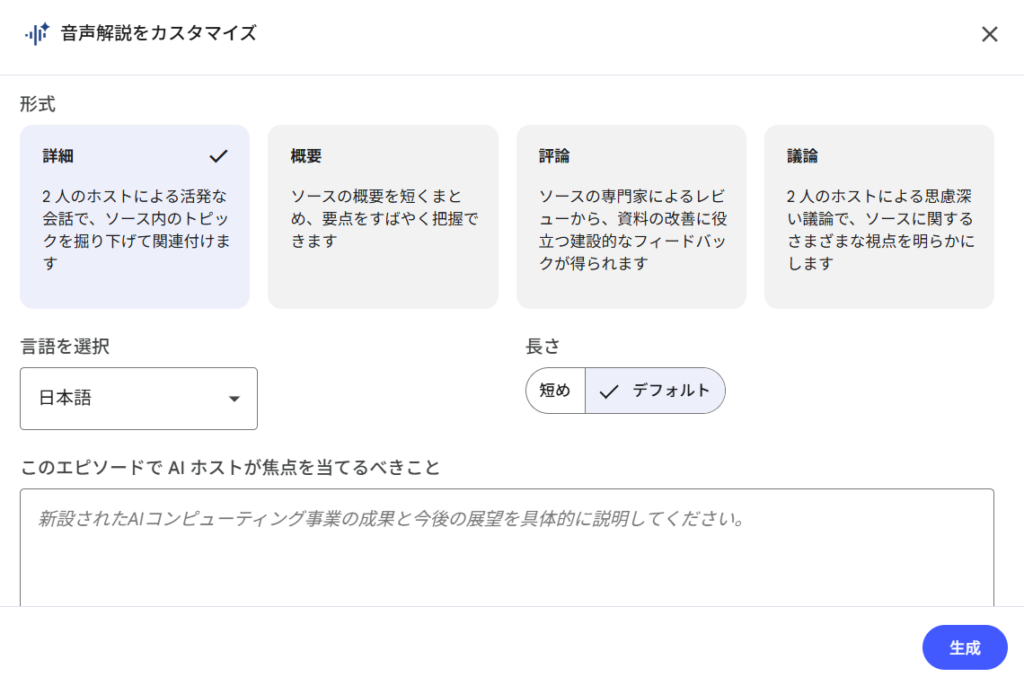
生成手順
- ノートブック画面で「音声解説」のセクションを開く
- 「生成」ボタンをクリック
- 数分〜十数分で音声が完成

どんなときに便利?
- 通勤中に聴く:読む時間がないPDF資料を耳で理解
- 勉強の復習:教科書の内容をポッドキャスト化して繰り返し聴く
- 会議準備:長い議事録を音声で流し聴き
2026年9月2日から、NotebookLMは計算量ベースの利用枠へ変更されました。機能や入力内容によって消費量が異なり、5時間枠と週上限が設けられています。残量はアプリ内の設定からUsageで確認でき、利用枠の説明も参照できます。
2026年新機能:シネマティック動画・クイズ・インフォグラフィック
2026年3月のアップデートで、NotebookLMに注目の新機能が一気に追加されました。
シネマティック動画(Cinematic Video Overviews)
2026年3月4日にリリースされた目玉機能。アップロードした資料から、ナレーション付きのアニメーション動画を自動生成してくれます。
従来のVideo Overviewsは「ナレーション付きスライドショー」程度でしたが、シネマティック動画はGemini 3・Nano Banana Pro・Veo 3という3つのAIモデルを組み合わせて、流れるようなアニメーションとリッチなビジュアルを生成します。
ただし、現行のアップグレード表ではCinematic機能がProプランにも掲載されています。Proプランは月額2,900円です。Cinematicは英語のみ・18歳以上が条件です。利用枠は計算量ベースに変更されたため、残量は画面で確認してください。利用枠の詳細、Cinematicの条件、料金プランを参照してください。
(参考:Google公式ブログ「Cinematic Video Overviews in NotebookLM」)
クイズ・フラッシュカード機能
資料の内容から選択式クイズやフラッシュカードを自動生成。2026年3月のアップデートで進捗の保存に対応し、セッションをまたいで「間違えたカードだけ復習」ができるようになりました。
資格試験の勉強や、教材の理解度チェックにかなり使えます。こちらは無料プランでも利用可能です。
インフォグラフィックスタイルの選択
複数のプリセット(スケッチノート、かわいい系、プロフェッショナル、科学系、アニメ風など)から、生成するインフォグラフィックのデザインを手動で選べるようになりました(18歳以上のユーザーが対象)。
活用シーン別おすすめの使い方
勉強・資格取得
教科書や参考書のPDFをアップロードして、わからないところをチャットで質問→クイズで理解度チェック→音声解説で通勤中に復習。このサイクルが全部NotebookLM一つで完結します。
仕事(会議メモ・資料のまとめ)
会議の議事録や社内資料をまとめて放り込めば、要点を一瞬で抽出してくれます。「今期の売上目標に関する部分だけ抜き出して」みたいなピンポイントな質問にも対応。
NotebookLMの料金プラン(無料 vs 有料)
| 無料 | Plus | Pro | Ultra 5x | Ultra 20x | |
|---|---|---|---|---|---|
| 日本向け月額 | 0円 | 725円 | 2,900円 | 14,500円 | 32,000円 |
| AI利用枠 | 標準 | 標準の2倍 | 標準の4倍 | Proの5倍 | Proの20倍 |
利用枠は5時間ごとに更新され、週上限もあります(2026年9月8日確認)。
※シネマティック動画(Cinematic Video Overviews)は提供条件や上限が変わる可能性があるため、最新の対応プランはNotebookLM公式ヘルプをご確認ください。
結論:初心者は無料で十分
2026年9月2日から、NotebookLM(公式ヘルプ名義Gemini Notebook)の利用枠は計算量ベースに変更されました。機能や入力内容によって消費量が変動します。残量はアプリ内の設定からUsageで確認できます。5時間枠と週上限が設けられている点に注意し、利用枠の説明を参照してください。
ちなみに有料プランは現在Google AI Plus / Google AI Pro / Google AI Ultraとして提供されています(旧「Google AI Premium」はGoogle AI Proへ名称変更)。Proプランに加入するとNotebookLMだけでなく、Geminiの有料機能やストレージもセットで使えます。
Google AI Pro と Ultra の料金・特典の違い(NotebookLM上限・Flowクレジットなど)は、Google AI ProとUltraの比較記事で詳しくまとめています。
まとめ:NotebookLMを使い始める3ステップ
今回はGoogleのAIノートツール「NotebookLM」の使い方を解説しました。ポイントを振り返ります。
NotebookLMでできること: PDFを入れるだけでAIが要約・Q&A回答・音声解説・動画解説・クイズ作成まで対応
始め方は3ステップ: ①notebooklm.google.comにログイン → ②ノートブック作成 → ③ファイルやURLを追加
2026年9月2日から、NotebookLM(公式ヘルプ名義Gemini Notebook)は計算量ベースの利用枠制に変更されました。機能や入力内容によって消費量が変動するため、利用枠の説明を参照し、アプリ内の設定からUsageで残量を確認してください。5時間枠と週上限が設定されています。
2026年の注目新機能: シネマティック動画(上位プラン限定・英語のみ)、クイズの進捗保存、インフォグラフィックのスタイル選択、EPUB対応
「AIツールってたくさんあるけど、結局どれを使えばいいの?」と迷っている方には、まずNotebookLMを触ってみることをおすすめします。「自分の資料がAIと会話できるようになる」体験は、他のAIツールとはちょっと違う衝撃があります。
AIツール選びで迷っている方は、ChatGPTとClaudeの比較記事もあわせてどうぞ!