
「Claudeに乗り換えたいけど、ChatGPTに覚えさせた内容がリセットされるのが嫌で踏み切れない」そんな声を聞きます。
結論から言うと、Claudeのメモリインポートを使えば、ChatGPT側に覚えさせた仕事の進め方や文体の好みを簡単に移行できます。私が試した範囲では、作業自体は1分ほどで終わりました。
Anthropicがメモリインポート機能を2025年秋から段階的に展開し、2026年3月2日にはついに無料ユーザーにも開放しました。ChatGPTがあなたについて学んだ情報を、Claudeに引き継げる機能です。入力作業自体は1分前後で終わりますが、反映には最大24時間かかることがあります。
この記事では、実際に私がやってみた手順と、引き継がれた内容・されなかった内容の実例をまとめて紹介します。
Claude メモリインポートとは?
Claudeのメモリインポートは、他のAIが蓄積したあなたの情報をClaudeに移せる機能です。
ChatGPTを長く使っていると、AI側があなたの好みや仕事スタイル、口調の好みなどを少しずつ覚えてくれますよね。この「記憶」を別のAIに持っていく手段がこれまでなく、乗り換えのハードルになっていました。
Anthropicはこの問題を「移行プロンプト方式」で解決しました。仕組みはシンプルで、ClaudeがあらかじめChatGPT向けに書いた質問文を用意→それをChatGPTに貼り付けて回答をもらう→その回答をClaudeに渡すというコピペ2回だけの操作です。
| 詳細 | |
|---|---|
| 展開開始 | 2025年秋〜段階的に展開 |
| 無料ユーザーへの開放 | 2026年3月2日 |
| 対応プラン | 無料・Pro・Max(WebおよびClaude Desktop) |
| 対応サービス | ChatGPTなど他のAIプロバイダ(公式は “other AI providers” と案内) |
| 処理時間 | 最長24時間(実際はもっと早いことが多い) |
| ステータス | 実験的機能(2026年7月確認時点) |
メモリインポートの手順(5ステップ)
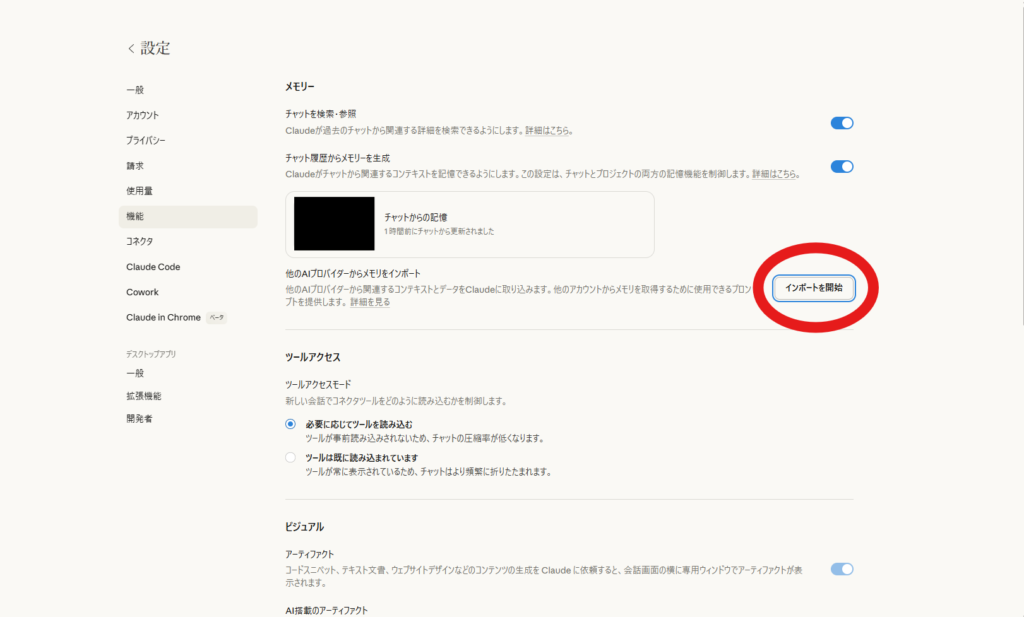
STEP 1:Claudeのメモリ設定を開く
Claudeの設定画面から 「設定」→「機能」→「メモリー」 と進みます。
「他AIプロバイダーからメモリをインポート」→「インポートを開始」をクリックします。
STEP 2:インポート用プロンプトをコピーする
画面にClaudeが用意した専用プロンプトが表示されます。内容はこんな感じです。
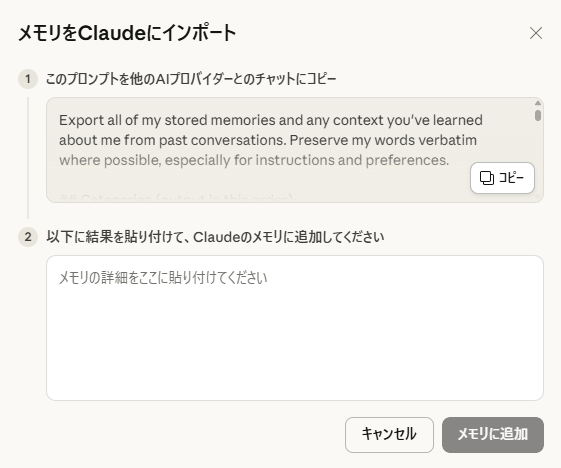
このプロンプトをまるごとコピーします。
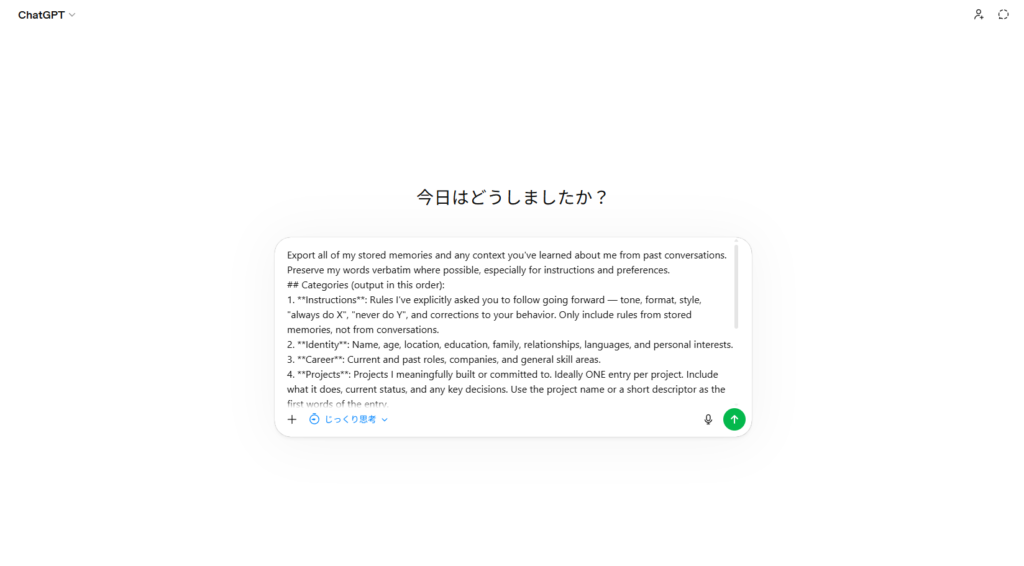
STEP 3:ChatGPTに貼り付けて実行する
コピーしたプロンプトをChatGPT(または移行元のAI)の新しいチャットに貼り付けて送信します。ChatGPTが持っているあなたの情報を出力してくれます(コードブロック形式での出力を想定しています)。
STEP 4:Claudeに貼り付ける
ChatGPTの出力結果をコピーして、Claudeのインポート画面のテキストボックスに貼り付けます。「メモリに追加」ボタンをクリックすれば完了です。
STEP 5:確認する
新しいチャットを開いて「メモリを更新しました。私について何を学びましたか?」と聞いてみましょう。インポートされた内容が返ってくれば成功です。処理には最長24時間かかることがありますが、たいていもっと早く反映されます。
引き継がれた内容・されなかった内容
私も実際にやってみました。ChatGPTは1年以上使っているので、けっこうな量の情報が蓄積されていました。
✅ 引き継がれた内容
- 文体の好み(「ですます調ではなく、フランクな口語体で」など)
- よく使うツールやワークフロー
- 職種・得意分野に関する情報
- 繰り返し依頼していたタスクの傾向
❌ 引き継がれなかった内容
- 雑談レベルの個人情報(趣味の細かい話など)
- ChatGPT固有の設定(Custom GPTsの内容)
- 古すぎて現状と合わなくなっていた情報(Claudeが取捨選択した)
Claudeのメモリは仕事・業務に関係するコンテキストを優先する設計になっています。プライベートな情報や業務と無関係な個人的な好みは、引き継がれないことがあります。それが物足りない場合は、設定 → 機能 → 「メモリを確認・編集する」 から手動で追加できます。
ChatGPT以外のAIからも移行できる?
他のAIプロバイダからも対応しています。 Anthropicの公式ヘルプでは「other AI providers」と案内されており、私の確認ベースではGemini・Grok・Copilotなどでも同様の手順で動作しました(公式での個別サービス名の明示はなし)。
同じ手順で「STEP 2のプロンプトをそれぞれのAIに貼り付ける」だけです。ただし、AIごとにメモリの蓄積量は異なります。私が試した範囲では、Geminiはメモリの保存量がChatGPTより少なめで、出力される内容が薄くなることがありました。
また、複数のAIからそれぞれインポートすることもできます。Claude側では、インポートした内容が個別のメモリ編集(memory edits)として取り込まれる仕様になっています。
メモリインポート後に確認しておくこと
インポート後に確認しておきたいポイントをまとめます。
① 内容が正しく反映されているか確認する 設定 → 機能 → 「メモリを確認・編集する」から、Claudeが何を覚えたか一覧で確認できます。
② 古い・間違った情報を削除する ChatGPTのメモリには、古い情報や今の状況と合わない内容が混じっていることがあります。インポート前にChatGPT側でメモリを整理しておくと精度が上がります(ChatGPT:Settings → Personalization → Manage memories)。
なお、OpenAIの公式リリースノートによると、2026年6月4日にChatGPT側のメモリが再構築され、メモリが自動で最新の状態に更新される仕様に変わりました。古い記憶や矛盾する記憶が整理されやすくなった一方、何が保存されているかは変わり続けるため、インポート直前にManage memoriesで内容を見直しておくと引き継ぎの精度が上がります(2026年7月確認)。
③ 通常チャットとプロジェクトのメモリは別管理 Claudeでは、通常チャットのメモリ要約と、各プロジェクトのメモリ要約がそれぞれ別に管理されています。インポートしたメモリはプロジェクト内の会話には自動では適用されないため、よく使うプロジェクトには個別にコンテキストを設定しておくと安心です。
Claudeに乗り換えて良かった点・気になった点
| 評価 | |
|---|---|
| 日本語の自然さ | ✅ ChatGPTより自然な文体が出やすい |
| 長文処理 | ✅ 通常200K。Claude Codeでは条件付き最大1M |
| メモリの引き継ぎやすさ | ✅ コピペ2回で完了、思ったより簡単 |
| 画像生成 | ⚠️ 写真・イラストは非対応。図表・ビジュアルは作成可能 |
| メモリ反映の精度 | ⚠️ 実験的機能のため、取りこぼしあり |
| 個人情報の引き継ぎ | ⚠️ 仕事関連以外は引き継がれないことがある |
さらに2026年4月にリリースされたClaude Opus 4.7はコーディング性能がGPT-5.4を超え、Claudeシリーズの魅力がまた一段上がっています。
ClaudeとChatGPTの詳しい比較はこちら


Claude無料版でできることの詳細はこちら

まとめ:乗り換えのハードルが下がった2026年のAI事情
今回のポイントをまとめます。
- Claudeのメモリインポートは入力作業自体は1分前後で完了(反映は最大24時間)
- 無料・Pro・Max(Web / Claude Desktop)で利用可能(2026年3月2日〜無料ユーザーにも開放)
- ChatGPTなど他のAIプロバイダからの移行に対応
- 仕事関連のコンテキストが優先されて引き継がれる(個人情報は一部省略される)
- 通常チャットとプロジェクトのメモリは別管理。インポート後は設定画面で確認・手動追加を
- 実験的機能のため、100%の精度ではない点は注意
「乗り換えたいけど一から設定し直すのが面倒」という理由でChatGPTを使い続けていた人にとって、この機能は本当に大きな一歩だと思います。無料プランからでも試せるので、まずはインポートだけやってみて、Claudeの使い心地を体験してみてください!

参考リンク: