Geminiを開いたとき、「2026年11月17日より、Gem がスキルに」というお知らせが出て驚いた方もいるのではないでしょうか。
結論から言うと、個人のGemは自動で「スキル」へ移行されるため、慌てて作り直す必要はありません。ただし、移行されないファイルがある場合は、2026年12月17日より前にご自身で保存しておく必要があります。
結論:Gemはスキルに自動移行する
18歳以上の個人Googleアカウントでは2026年11月17日からGemがスキルへ自動移行されるため、全員が手動で作り直す必要はありません。ただし、18歳以上の個人アカウントのGemは2026年12月17日に削除されてアクセスできなくなるため、対象外のファイルがある場合は12月17日より前にダウンロードしてください。
なお、Workspaceと非営利団体向けは2027年3月、教育機関向けは2027年6月、18歳未満の個人アカウントは後日移行となり、Google Labsの実験的なGem(Opal)は移行されません。
公式ヘルプには11月17日から元のGemが読み取り専用になり、使用、編集、新規作成ができなくなると記載されています。
しかし、同日に個人アカウント(無料プラン)のPC版Webで確認した画面では、「Gem は移行されるまでご利用、編集いただけます」と案内され、「Gem を作成」ボタンも残っていました。反映時期はアカウントで異なる可能性がありますが、新規に作るなら最初から「スキル」として作るのが安心です。
12月17日より前にやること
移行対象の個人アカウントをお持ちの方は、ご自身のGemの状態に合わせて次の点を確認しておきましょう。
| Gemの状態 | 確認と対応 | 手動での作り直し |
|---|---|---|
| ファイルなし | 移行先の指示を確認するだけ | 不要です |
| 合計100MB超 | 大きいファイルから順に丸ごと除外されるため、合計100MBを超えて移行から外れたファイルを12月17日より前に保存 | 合計100MB以内に収めて設定 |
| 非対応の形式あり | 対象外ファイルを12月17日より前に保存 | 対応形式への変換や内容の抜き出しを検討 |
| 自分が共有中 | 共有権限も自動継承されるため移行先の権限を確認 | 別スキルを作った場合の継承は未確認 |
| 他人から共有されている | 「スキル」の「すべて」に無効状態で表示されるため通知を確認して承認 | 複製は不要 |
GitHubファイル、音声、動画、旧Office形式(.doc、.xls、.ppt)、圧縮形式(.zip、.tar、.7z、.rar、.gz、.tgz)は自動移行の対象外です。移行漏れを自動で知らせる仕組みは確認できていないため、元のGemと移行後のスキルを見比べてファイル一覧を確認し、余裕を持って12月16日までにダウンロードを済ませておくと確実です。
チャットにファイルを読み込ませる手順は、こちらの記事で解説しています。


スキルとは何か(Gemとの違い)
スキルとは、繰り返す作業の指示や設定、参照情報を保存し、チャットやタスクで再利用する仕組みです。2026年9月30日に発表され、従来のGemから使い勝手が次のように大きく変わりました。
| 比較項目 | 従来のGem | スキル |
|---|---|---|
| 呼び出し方 | サイドバーの「Gem」から開く | チャット内で「@」(または「/」)で呼び出す |
| 自動選択 | 通常チャットでの自動選択はなし | 文脈に応じて有効なスキルが自動で選ばれることがある |
| 組み合わせ | 原則単体で会話する | 1チャットで複数併用や別スキル参照が可能 |
| ファイル | 知識に追加(Driveの更新も反映) | 合計100MBまで、SKILL.md 形式の取込も対応 |
| 共有 | 閲覧者や編集者を指定して共有 | 自動移行時は継承(新規共有の提供状況は混在) |
スキルは無制限に作成でき(同時有効化は100個まで)、18歳以上の個人アカウントなら無料プランのWeb画面でも作成とチャット利用が可能です。
ただし、動画作成、音楽作成、Canvas、Deep Research、ガイド付き学習は現時点でスキルに未対応です。また、新規共有やGoogleドライブからの追加は移行FAQで「今後数週間で提供予定」とされる一方、管理ヘルプには手順が載っており、全アカウントですぐ使えるとは限りません。
一時チャットでの利用可否や保存した指示が学習に使われないかは明記がなく、プライバシー ハブではGemやスキルの指示もGoogleの収集情報に含まれます。
会話は「履歴」と学習設定に従い、学習オフでも保存や安全のためのレビューがすべて止まるわけではありません。
Geminiの履歴を削除する手順や、履歴をオフにしても会話が残る期間は、こちらの記事で解説しています。

スキルの作り方と検証結果
スキルはWeb版、Mac、Android、iOSで作成でき、手動作成ではAndroidやiOSでも画像やファイルを追加できます。
SKILL.md やフォルダのインポートはモバイルアプリ非対応でWebが案内され、移行FAQにはWeb版とMacアプリが書かれています。
Web版のサイドバー「カスタマイズ」にある「スキル」画面では、「作成」ボタンから「Gemini で作成」「手動で作成」「アップロード」の3つを選べます。
2026年11月17日に個人アカウント(無料プラン)のPC版Webで確認した「手動で作成」の画面がこちらです。
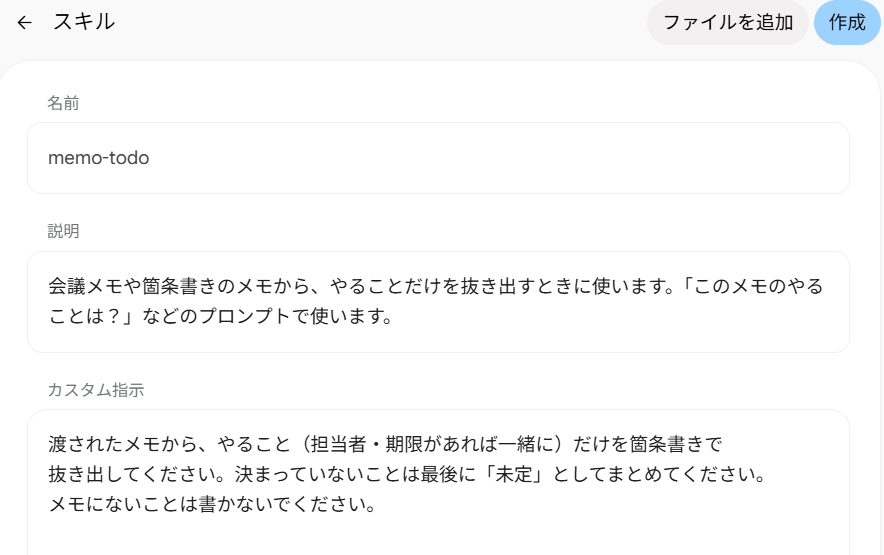
作成画面には「名前」「説明」「カスタム指示」の欄と、右上に「ファイルを追加」「作成」ボタンがあります。名前は小文字とハイフン区切り(例:memo-todo)、説明は1〜2文(上限1,024文字)で機能と使う場面を書くのが推奨です。Geminiは最初に「名前」と「説明」を読んで判断するため、具体的な記述が呼び出しやすさにつながります。
会議メモからやることを抜き出すテスト用の「memo-todo」を入力して「作成」ボタンを押した検証では、一覧の「インストール済み(1)」に追加されました。
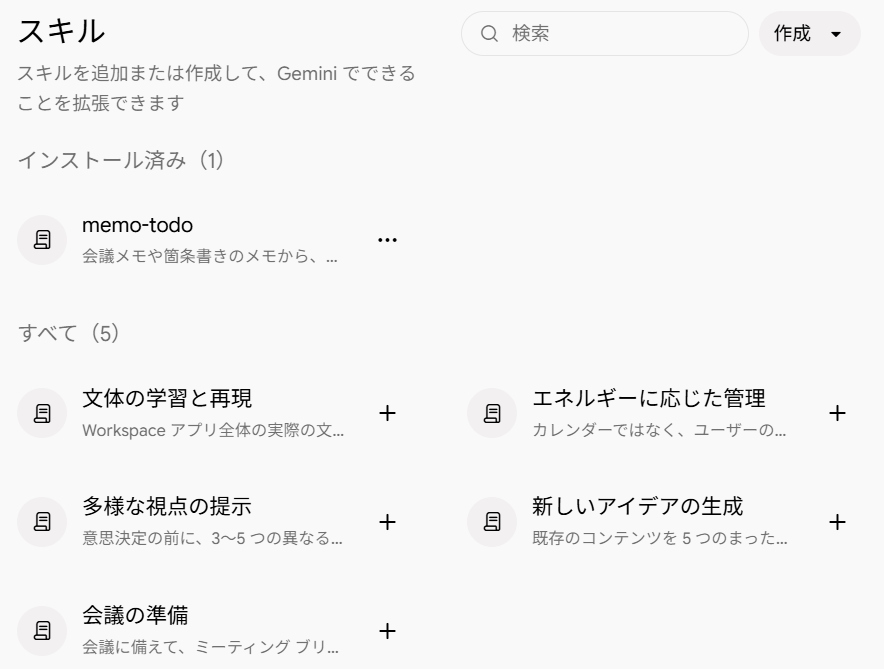
一覧上部には「見つける」「連携サービス」「スキル」タブがあり、「すべて」欄にGoogle提供の5スキルも並んでいました。
スキルの使い方、編集、削除
移行FAQでは「/ で選択し近日中に @ へ変更予定」と説明されていますが、2026年11月17日のWeb画面では「/」を入力すると「/ は @ になりました」と案内されました。アカウントにより切替時期が異なる可能性があるため、うまく出ないときは「/」と「@」の両方を試してください。
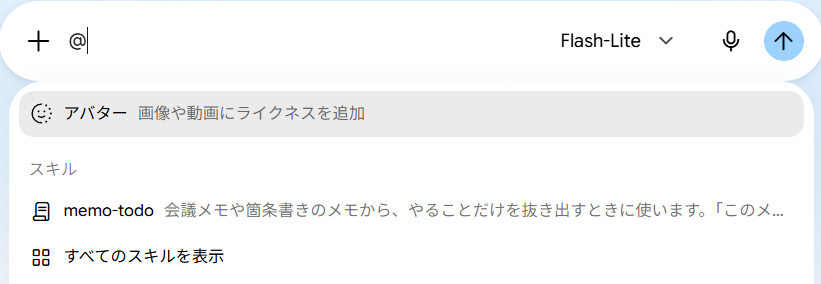
チャット入力欄に「@」を入力すると候補一覧が開き、「スキル」欄に「memo-todo」が表示されます。
検証で「@memo-todo」を選び、架空の会議メモを送った結果がこちらです。
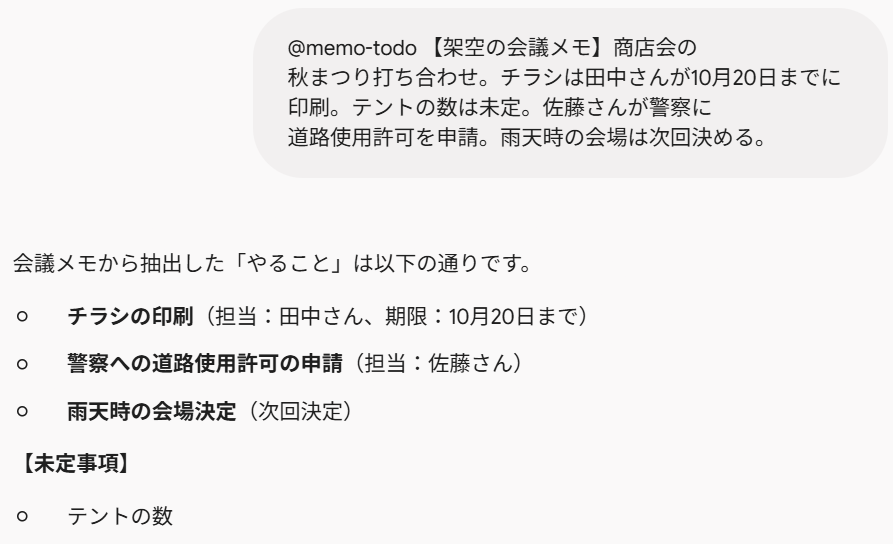
やること3件と未定事項がしっかり抜き出されました!ただ、「次回決める」が未定事項ではなく「やること」に入るなど指示どおりでない部分もあったため、形式をそろえるなら指示に完成例やチェックリストを添えると有効です。
なお、「@」なしで「このメモのやることは?」と送った2026年11月17日の確認では、チャット画面にスキルが使われたことを示す表示はありませんでした。
しかし、マイ アクティビティのGeminiアプリの項目には、「@」を付けたチャットにも付けなかったチャットにも「使用したスキル: memo-todo」と記録されていました。
「@」を付けたときにも同じ表示が出るため、自動か手動かの区別まではできませんが、「@」を付けなかったチャットにも記録された点から、今回はスキルが使われていたと分かります。
編集や削除は、一覧画面のスキル名横にある「…」メニューから行います。
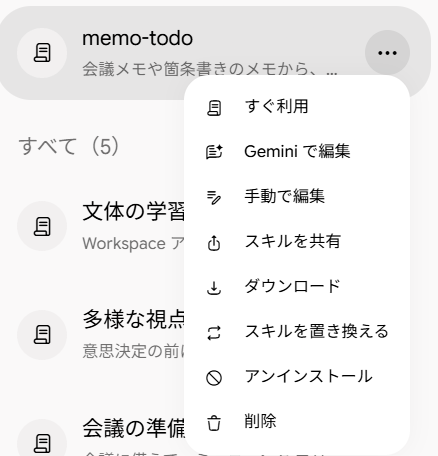
編集や削除を行えるほか、公式ヘルプによると一時的に自動適用を止める際は「無効にする」を選び、削除は取り消せないためご注意ください。
Gemを手動でスキルに作り直す3ステップ
ファイルの漏れがなければ、手動で作り直さなくても自動移行で足りますが、12月17日より前に整理して作り直したい方向けに、公式ヘルプの3ステップを紹介します。検証用アカウントには移行対象のGemがなかったため、手順は公式ヘルプに基づきます。
元のGemを開いて知識ファイルを保存する
サイドバー「Gem」の編集画面を開き、「知識」欄のファイルを1つずつダウンロードします。
保存先フォルダは作るスキルと同名(小文字とハイフン区切り)にし、元のタブは開いたままにします。新しいスキルへ設定をコピーする
別タブで「カスタマイズ」「スキル」「作成」「手動で作成」画面を開き、元のGemの名前、説明、カスタム指示をコピーして「作成」ボタンで保存します(ファイルなしなら完了)。フォルダごと再アップロードする
作成したスキルのメニュー「ダウンロード」で得たZIP内のSKILL.mdを手順1のフォルダへ移し、「スキルを置き換える」の「フォルダ」からアップロードします。
フォルダ名とスキル名は必ず一致させてください。
この手順でも合計100MB以下と対応形式の制限は残るため、対象外ファイルは事前変換が必要です。
ChatGPTのGPTやカスタム指示との違い
2026年11月17日時点の公式情報をもとに、ChatGPTの似た機能との違いを整理しました。
| 比較対象 | 主な特徴と適用範囲 | 2026年11月時点の注意点 |
|---|---|---|
| Geminiのスキル | 「@」呼び出しや文脈に応じた自動選択、複数併用が可能 | CanvasやDeep Research等は未対応 |
| ChatGPTのGPT | 専用のチャット環境(Freeでも既存利用可) | 個人のFree、Go、Plus、Proは新規作成不可。標準で2026年12月11日に廃止しpluginsへ移行予定 |
| ChatGPTのカスタム指示 | 全プランで使える全体の指示 | GPTやプロジェクト内等では不適用の例外あり |
| ChatGPTのプロジェクト | 作業単位でチャット等をまとめる | プロジェクトの指示は、そのプロジェクト内のチャットにだけ適用 |
共通ルールを設定したい場合のカスタム指示は、こちらの記事で詳しく解説しています。

また、Claudeの「Agent Skills」も同じ SKILL.md 形式でGeminiへ取り込めますが、無修正で同じように動く保証はないため、取り込み後に動作確認しておくと安心です。
まとめ
Gemは普段のチャットで「@」を使って組み合わせられる「スキル」へ進化します。まずは自動移行を待ちつつ、手元のGemに消えて困るファイルがないかだけ確認しておきましょう。
- 18歳以上の個人アカウントは11月17日から自動移行、12月17日にGem削除
- 合計100MBを超えて移行から外れたファイル(大きい順に丸ごと除外)や非対応形式は12月17日より前に保存する
- 新規作成は「カスタマイズ」の「スキル」から行い、「@」で呼び出す
- CanvasやDeep Researchなど一部未対応の機能がある
大切なファイルの有無だけ先にチェックして、新しくなったスキルを普段のチャットで気軽に試してみてください!