
PDFを添付したのにエラーになる。要約を頼んだのに、中身を読んでくれない。GeminiでPDFを使おうとすると、こうした場面でつまずきやすいですよね。
この記事では、PDFを読み込む手順と、読み込めないときに確かめる順番をまとめました。無料アカウントで架空のPDFを4種類読ませた結果も載せています。
※画面と上限の数値は、2026年11月15日時点の公式ヘルプと実際の画面で確認した内容です。
結論:GeminiでPDFを読み込む方法
PDFは、入力欄の「+」から「ファイルをアップロード」を選ぶだけで読み込めます。
先に要点を3つにまとめます。
- 手順は「+」→「ファイルをアップロード」→PDFを選ぶ→質問を書いて送信
- 1回のプロンプトに追加できるのは最大10ファイルで、PDFは1ファイル100MBまで
- 読めないときは、ファイル自体→サイズと数→内容の量→利用の上限、の順に確かめる
少し分かりにくいのが、添付できたのに読めていないケースです。今回試した壊れたPDFは、まさにその形になりました。
PCでPDFを読み込む手順
PCのブラウザでは、次の流れで追加します。ファイルのアップロードにはGoogleアカウントでのログインが必要なので、先にログインしておきましょう。
- gemini.google.com を開く
- 入力欄の左にある「+」(アップロードとツール)を押す
- 「ファイルをアップロード」を選び、PDFを選ぶ
- 質問を入力して送信する
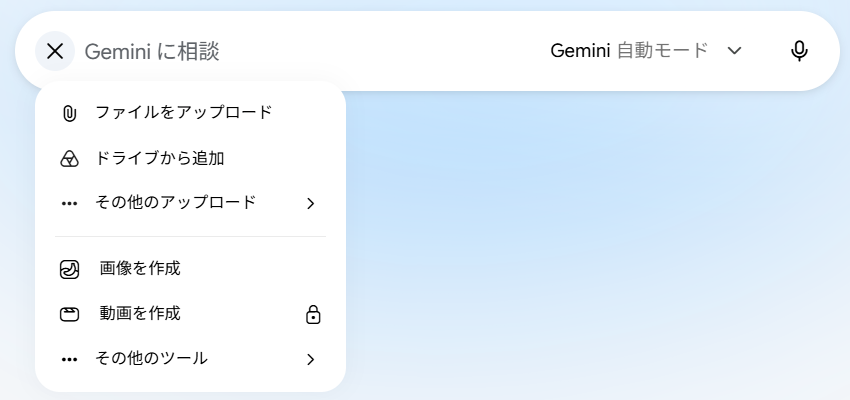
追加できると、入力欄の上に「PDF」と書かれたカードとファイル名が出ます。間違えたファイルは、カードの「×」で外せます。
Googleドライブから追加する場合
同じメニューの「ドライブから追加」を選ぶと、ドライブ内のファイルを直接指定できます。ただし条件があります。個人用アカウントでは「履歴」をオンにして、Google WorkspaceをGeminiに接続しておく必要があります。仕事用や学校用のアカウントでは、これに加えて管理者による許可も必要です。
スマホアプリで読み込む手順
スマホアプリの画面はこの記事では確認していないため、公式ヘルプの記載を紹介します。
Androidアプリは、Geminiを開いて質問を入力し、ファイル追加のアイコンから端末のファイルを選んで送信する、と案内されています。
iPhoneやiPadのアプリも、ファイル追加のアイコンから端末のファイルを選べます。項目が見当たらないときは、アイコンをスワイプするか下へスクロールするよう、ヘルプでは案内されています。
ドライブのファイルを使う場合は、どちらもGoogleドライブのアイコンを選びます。条件はPCと同じです。
架空のPDFで試した結果
では、どんなPDFなら読めるのでしょうか。以下は、無料アカウントで4種類の架空PDFを読み込ませた結果です。資料は検証用に作った架空の資料(商店会のイベント要項、予算表つき)です。ブラウザはWindowsのChromeで、モデルの表示は「Gemini 自動モード」、ファイルごとに新しいチャットを使っています。
| PDFの種類 | 質問 | 結果 |
|---|---|---|
| 文字のPDF(2ページ、約119KB) | 予算の合計と補助金上限の比較/設営係の集合時刻/駐車場の案内 | 3問とも正しい |
| 画像だけのPDF(文字データなし、約121KB) | 同じ3問 | 3問とも正しい |
| 150ページのPDF(架空の議事メモ、約506KB) | 総ページ数/第140回の節にだけ書いた決定事項 | どちらも正しい |
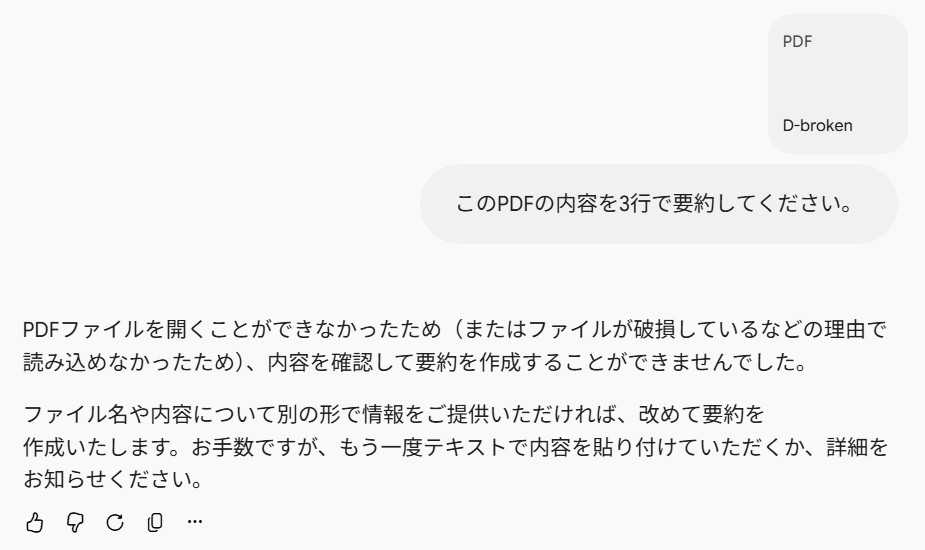
| 壊れたPDF(文字のPDFを途中で切ったもの) | 3行で要約 | 添付はできたが、回答で「開けなかった」と表示 |
文字のPDFの資料には、次の仕掛けを入れています。予算表には合計を書かず、補助金の上限は表の外の文に置いています。
それでも回答は、4項目を足した100,000円と、上限80,000円を20,000円超えることを示しました。駐車場については、資料に「案内していません」と一文だけ書いています。これを聞くと、回答はその一文を根拠に示したうえで「資料に記載なし」と答えました。
今回の画像だけのPDFも、同じ3問に正しく答えています。150ページのPDFでは、総ページ数と、第140回の節にだけ書いた一文を答えました。回答までの時間は、150ページが約15秒、ほかは10秒以内です。
注意したいのは壊れたPDFです。添付の段階ではエラーが出ず、PDFのカードも普通に表示されました。読めなかったと分かったのは、回答が返ってきてからです。
なお、これはこの日の1回の結果です。ファイル数やサイズの上限に届くPDFは試していませんし、画像のPDFや長いPDFが必ず読めることを保証するものでもありません。
読み込めないときに確認すること
うまくいかないときは、上から順に確かめてください。2〜7は公式ヘルプの案内をもとにしていて、エラーの文言もヘルプに載っているものです。
ファイルが壊れていないか、PDFとして開けるか
上の結果のとおり、今回の壊れたPDFでは、添付の時点でエラーが出ませんでした。
回答に「開けなかった」と出たら、まず手元のPDFビューアで開けるか確かめましょう。サイズと数
PDFは1ファイル100MBまで、1回のプロンプトに10ファイルまでです。内容が多すぎないか
ヘルプには「アップロードのサイズが大きすぎる場合、最適な結果を得られないことがあります」とあります。
一度に理解できる情報量(コンテキスト ウィンドウ)は、無料プランで32,000トークンです。
分析がうまくいかないときは、再アップロードするか、内容の少ないファイルにします。
「ファイルを含むチャットの上限に達しました」と出る
ファイルを含むチャットについての上限なので、時間を置いて試し直します。
このエラーで何時間待てばよいかは、ヘルプでは確認できませんでした。「ファイルをアップロードするには、データを削除してください」と出る
Gemini側の保存容量がいっぱいです。
「設定とヘルプ」→「履歴」(旧表記の画面では「アクティビティ」)から不要なものを削除します。
反映に数分かかることがあり、Googleドライブの容量とは別枠です。再読み込み、新しいチャット、回線
送り直す、新しいチャットで試す、回線を確かめる、数分待つ、ブラウザを再読み込みする(アプリは再起動する)といった対処が案内されています。ドライブのファイルだけ読めない
接続済みアプリの設定と権限を確かめます。
上限とプランの違い
有料プランにすると、1回に読めるPDFは増えるのでしょうか。公式ヘルプの数値を並べると、この表で差が出るのはコンテキストの大きさだけです。
| プラン | 1回のファイル数 | PDFのサイズ | コンテキスト |
|---|---|---|---|
| 無料 | 最大10個 | 1ファイル100MBまで | 32,000トークン |
| AI Plus | 最大10個 | 1ファイル100MBまで | 128,000トークン |
| AI Pro | 最大10個 | 1ファイル100MBまで | 100万トークン |
| AI Ultra | 最大10個 | 1ファイル100MBまで | 100万トークン(Deep Thinkは192,000) |
ファイル数とサイズはプラン別の数値ではなく、共通の記載です。状況による制限や、一定期間の利用量、保存容量による制限は別にあります。有料プランでは使用量の上限が広がりますが、プランごとに1日何個のPDFを読めるかという数値は確認できませんでした。
「PDFは何ページまで」という固定のページ上限も、公式ヘルプでは見当たりませんでした。この表は個人用アカウントの比較で、仕事用や学校用のアカウントは機能や上限が異なります。
有料プランの違いは、Google AI ProとUltraの料金をまとめた記事で紹介しています。
長い資料はGemini Notebook(旧NotebookLM)と使い分ける
何度も読み返す資料や、複数の資料をまとめて扱いたいときは、Gemini Notebookのほうが向いています。NotebookLMが2026年7月16日に改称したサービスです。
無料でも、1つのノートブックに最大50ソースを入れられます。1ソースの上限は50万語、アップロードするファイルは200MBまでで、ページ数の制限はありません。コピー保護されたPDFはインポートできない点には注意してください。
1回きりの要約はGeminiのチャット、くり返し参照する資料はGemini Notebook、という使い分けを私はおすすめします。
Gemini Notebookの始め方はこちらの記事で詳しく解説しているので、あわせて参考にしてください。


まとめ:送る前に、保存と学習の扱いも確認する
最後に、アップロードしたPDFがどう扱われるかを押さえておきましょう。
個人用アカウントでは、会話を残す「履歴」(画面は「Gemini の履歴」)と、生成AIモデルのトレーニングへの利用を決める「テキストやアップロードを含むチャット コンテンツ」が別の設定に分かれており、学習の設定は管理ヘルプ上で既定でオフです。履歴を残したまま学習だけをオフにできますが、学習をオフにしても安全目的などの人間によるレビューがすべて止まるわけではありません。「履歴」をオフにした場合も、応答(過去24時間のチャットの参照)や保護、システム障害への備えとして会話は約2か月アカウントに保存されます(アカウントによっては、旧表記の「アクティビティの保存」や「72 時間」と表示される場合があります)。「履歴」がオフの間のチャットは、フィードバックを送った場合を除き、生成AIモデルのトレーニングに使われません。
Gemini Notebookのソースは、これとは扱いが別です。
履歴の自動削除は、既定で18か月です。3か月、36か月(「…か月以上経過した履歴を削除します」)、または「履歴を自動削除しない」に変更できます。
業務の資料や個人情報が入ったPDFは、送る前に一度立ち止まって考えるのが安全です。入力してよい情報の考え方は、ChatGPTと個人情報について書いた記事も参考になります。
冒頭の「添付したのに読んでくれない」に戻ると、確かめる場所は大きく3つでした。
- ファイル自体:壊れていないか。添付できても、読めているとは限らない
- 上限:1回10ファイル、1ファイル100MB、そしてコンテキストの大きさ
- 置き場所:長い資料やくり返し使う資料はGemini Notebookへ
まずは手元のPDFを1つ、「+」から追加して質問してみてください!