会議や講義、インタビューの録音を文字にしたいとき、普段使っている無料版のGeminiに音声ファイルをそのまま渡せたら手軽です。この記事では、無料版Geminiで音声ファイルを文字起こしする手順や精度、長さの上限、議事録にまとめる工夫を整理しました。
無料版のGeminiでも音声ファイルを文字起こしできる
無料版のGeminiアプリでも、チャット欄に音声ファイルを添付して指示を出せば、録音内容を文字に起こせます。ただし、基本のプランで扱える音声の長さは合計10分までです。
また、音声合成の会議台本を使った検証では、時刻の聞き違いが1か所あり、話者名は名乗った発言などごく一部にしか付きませんでした。
Geminiで文字起こしする手順
Web版やアプリのGeminiで音声を文字起こしする流れは、PDFや画像を読み込ませるときと同じです。基本的なファイル添付の方法については、こちらの記事でも紹介しています(GeminiでPDFを読み込む方法)。
手順は次の3段階です。
- Geminiアプリにログインし、新しいチャットを開く
- 入力欄のファイル追加ボタンから音声ファイルを選択して添付する
- 「この音声ファイルを文字起こししてください」と指示を送る
今回の検証では、話者が変わる位置を見やすくするため「この音声ファイルを文字起こししてください。話す人が変わるところで改行してください。」と指示しました。
実際に試した結果と台本との違い
精度を確かめるため、架空の会議台本(14発言)を読み上げた約2分25秒の音声(WAV形式、4.6MB)を、無料プランの個人アカウントのWeb版Geminiで試しました。Windowsの音声合成機能を使い、1種類の声で3人の話者(司会の山本、会計の木村、調理担当の佐藤)ごとに話す速さだけを変えて作成したもので、モデル表示は「自動モード」、送信後20秒以内に全文が返ってきました。
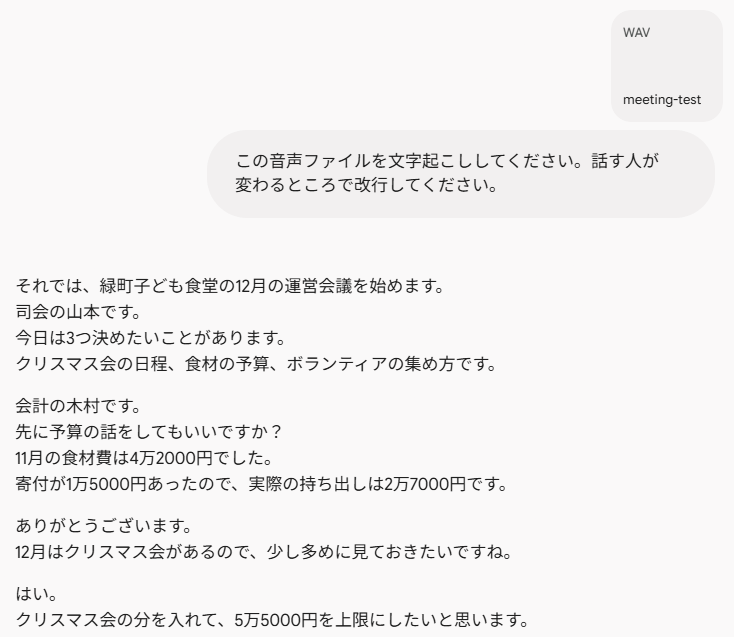
結果を元の台本と照合すると、話者が切り替わる箇所はすべて空行で区切られていたものの、意味が変わる誤りが1か所見つかりました。
| 確認項目 | 台本の内容 | Geminiの出力結果 | 判定 |
|---|---|---|---|
| 時刻(調理室の利用開始) | 朝の十時から借りられます | 朝の9時から借りられます | 意味が変わる誤り |
| その他の時刻と日付 | 午前十一時、夜七時、十二月二十一日など | 午前11時、夜7時、12月21日など | 正確(表記のみ変換) |
| 金額と人数 | 四万二千円、三十人など | 4万2000円、30人など | 正確(表記のみ変換) |
| 固有名詞やひらがな | みどり町、みどり小学校、ほしい | 緑町、緑小学校、欲しい | 意味は同じ(表記揺れ) |
| 話者の切り替わり | 14発言 | 14発言すべてで空行挿入 | 指示どおり |
ただし、「朝の十時」が「9時」に変わっていたように、数字が1つ聞き違えられると予定がずれてしまいます。日程や金額など重要な数字は、出力された文章をそのまま信じず、元の音声で聞き直す確認が欠かせません。
さらに、後述する議事録を作成したあと、同じチャットで「音声をもう一度文字起こしして、各発言の頭に話している人の名前を付けてください。名前が分からない発言は「不明」としてください。」と3回目の指示を送りました。
結果は、音声の中で「司会の山本です」「会計の木村です」「調理担当の佐藤です」と名乗った発言のまとまりと木村の2回目の発言にだけ名前が付き、最初の1文を含む残りはすべて「不明」と表示されました。先ほどの「朝の9時」という誤りも変わっていませんでした。
1種類の合成音声で速さだけを変えたファイルを使っているため、実際の人間の声の違いによってどこまで話者を区別できるかは、この結果だけでは分かりません。
無料版の上限(音声の長さやファイル数)
アップロードの上限について、基本のプランと上位プランの違いを公式ヘルプから整理すると次のようになります。
| 項目 | 基本の上限(無料版含む) | Google AI Pro / Ultra | 補足 |
|---|---|---|---|
| 音声の長さの合計 | 10分まで | 3時間まで | |
| 1プロンプトのファイル数 | 最大10個まで | 記載なし(アップグレードで増やせるとの案内あり) | 状況により制限がかかる場合あり。フォルダ指定時は中の各ファイルを数える |
| 動画以外のファイルサイズ | 1つ100MBまで | 1つ100MBまで | 公式表記は動画以外の対応形式に対する上限 |
| 動画の長さの合計 | 5分まで(1ファイル最大2GB) | 1時間まで(1ファイル最大2GB) | 音声より動画のほうが時間上限は短い |
なお、音声ファイルが100MB上限の対象に含まれるかは名指しされていません。
対応している音声の拡張子一覧はなく、「ほとんどのファイル形式をサポートしています」と説明されています。検証ではWAVファイルが問題なく読み込めましたが、すべての音声形式が確実に動くとは限らず、ZIPファイルに音声や動画を含めることもできません。
無料版では週ごとの上限に達するまで5時間ごとに使用量の上限がリセットされる仕組みや、処理上の制約による予告なしの変更などもあります。プランごとの使用量上限やコンテキストウィンドウの違いは、こちらの記事で詳しく解説しています。

なお、開発者向けのGoogle AI Studio(Gemini API)は1プロンプトあたり最大9.5時間の音声に対応しています。ただし、AI Studioの無料枠で送ったデータは製品改善に使われます。
議事録にまとめる指示の例と結果
文字起こしと同じチャット内で次の指示を送り、会議の議事録作成も試しました。
この文字起こしを議事録にまとめてください。決定事項、やること(担当者と期限)、次回の予定の順に、箇条書きで。音声にないことは書かないでください。
返ってきた回答には参照元のファイル名チップが添えられ、決定事項(予算の上限5万5000円、クリスマス会は12月21日午前11時開始)と次回の予定(12月10日夜7時から公民館の2階)は音声どおり正確に抜き出されていました。
一方で、課題が出たのが「やること」の担当者です。
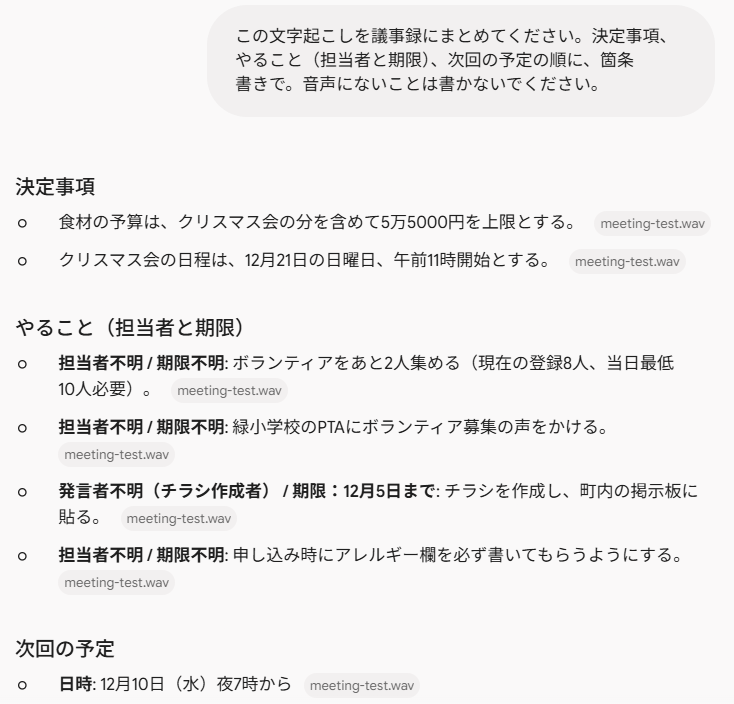
画像のように、抽出された4件のタスクすべてが「担当者不明」または「発言者不明(チラシ作成者)」と表示されました。元の台本ではチラシ作成が山本、PTAへの声かけとアレルギー確認が佐藤の担当でしたが、1回目の文字起こしに話者名が付いていなかったため、誰の発言か結び付けられなかったと考えられます。
話者名の付いていない文字起こしから議事録を作ると担当者が空になり、名前を付けるよう頼んでも名乗った発言以外はほとんど「不明」になったため、担当者は人が確認して補う必要があります。
定型の指示を毎回入力するのが手間な場合は、よく使う指示を保存できるGemから移行中のスキルを使うと便利です(Geminiのスキル(Gemからの移行)の解説)。
うまくいかないときの対処法
特に気を付けたいのが、10分の上限を超えた音声ファイルをそのまま送った場合です。同じ約2分25秒の会議音声を8kHz・8bitに下げて5回つなげた約12分6秒のファイル(5.7MB)を新しいチャットに添付し「最後まで文字起こししてください」と指示したところ、添付時も回答時もエラーや警告は一切出ませんでした。
ところが、返ってきたのは会議1回分(約2分25秒)だけの文字起こしでした。続いて同じチャットで長さや繰り返し回数を質問すると、「正確な長さは分かりません」「同じ内容が4回繰り返されています」という回答が返りました。
4回分は約9分41秒で上限の10分と合致しますが、10分で切り捨てられたのか、Gemini側の数え間違いなのかは、このテストだけでは断定できませんでした。
エラー表示が出ないまま後半が読まれない恐れがあるため、10分を超える録音は10分以内のファイルに分け、1回ずつ別々のチャットで送ってください。なお、別々のチャットで送る方法は今回試していませんが、10分の上限が1回の送信ごとなのかチャットごとなのか公式ヘルプに書かれていないための念のための方法です。
そのほか、うまく処理できない場合は次の点も確認してください。
- ファイル形式:公式に拡張子の一覧はないため、読み込めない場合は動作確認が取れているWAV形式へ変換して試す
- 話者の区別:公式ヘルプには話者分離やタイムスタンプの記載がないため、必要なときは人が確認して出力後に手で補う
- 長文の途中抜け:無料版のコンテキストウィンドウは32,000トークンとされており、出力が欠ける場合はファイルを小さく分ける
なお、リアルタイム会話後に文字起こしが提供される「Gemini Live」はマイクで話しかける機能であり、録音ファイルの添付とは用途が異なります。
文字起こしに使うデータの扱いと注意点
音声をアップロードする前に、入力データがGoogle側でどう扱われるかを確認しておく必要があります。公式のプライバシーハブによると、個人アカウントで「履歴」の設定がオンになっている場合、添付した音声ファイルを含むチャットの内容は、生成AIモデルのトレーニングに使われることがあります。
人間のレビュアーが内容を確認する可能性もあり、レビューされたチャットは履歴を削除しても最大3年間保持されます。
「履歴」をオフにした場合は、フィードバックを送らない限りトレーニングには使われません。「一時チャット」を使った場合も学習の対象から外れます(どちらも約2か月はアカウントに保存されます)。
具体的な履歴のオフ手順や自動削除の設定方法については、こちらの記事で確認してください。

機密情報や個人情報を含む録音を扱う際は、音声を渡す前に参加者の了解や社内ルールに違反しないかを必ず確認しましょう。
まとめ
無料版のGeminiアプリは、10分以内の録音であればファイルを添付するだけで手軽に文字起こしや議事録のたたき台を作れます。
- 音声の長さは合計10分までが基本の上限で、超える録音は10分以内に分けて1回ずつ別々のチャットで送る
- 検証では時刻の誤り(10時→9時)や担当者不明が起きたため、人による確認が必要
- 「履歴」オンの環境では音声も学習やレビューの対象になり得るため、一時チャットの活用や事前のルール確認を行う
まずは短い録音や支障のない音声から試し、自分の用途に合うか確かめてみてください。