
「敬語で、結論から先に、箇条書きは少なめに」。ChatGPTへ毎回同じ前置きを書いているなら、その前置きはカスタム指示に移せます!
カスタム指示は設定の「パーソナライズ」にある欄で、書いた内容がすべてのチャットで追加の指示として使われます。
ChatGPTのカスタム指示とは
カスタム指示は、「私はこういう立場なので、こう答えてほしい」をあらかじめChatGPTに伝えておく設定です。編集画面には「すべてのチャットで ChatGPT に追加の指示やコンテキストを与えます。」と説明があります。
無料プランを含むすべてのプランで使え、Web、デスクトップ、iOS、Androidに対応しています。
パーソナライズの中には似た設定がいくつも並んでいるので、役割の違いを表にしました。
| 設定 | 役割 | 効く範囲 |
|---|---|---|
| カスタム指示 | 自分の前提と回答の希望を文章で書く | 原則すべてのチャット(例外は後述) |
| 基本の文体とトーン | 回答の文体を選択肢から選ぶ | 既存の会話にも適用。依頼内容やメモリで表現は変わりうる |
| メモリ | 会話などから好みや情報を引き継ぐ | 有効なとき。範囲はプランや端末で異なる |
| プロジェクトの指示 | プロジェクトごとに書く指示 | そのプロジェクト内だけ。カスタム指示より優先 |
| 一時チャット | メモリを作成、更新しない会話 | 開始前に「パーソナライズあり」か「なし」を選ぶ。「なし」はカスタム指示を使わない |
文体の設定が変えるのは回答のスタイルやトーンで、ChatGPTの能力や安全上のルールは変わりません。
カスタム指示の設定場所(PCとスマホ)
PC(Web版)では、設定を開いて「パーソナライズ」を選びます。11月13日に確認した画面(Web版、Plus、日本語表示)では、「カスタム指示」の見出しの下に「ChatGPT」と「Codex」の2項目が並んでいました。ふだんのチャットに効かせたい指示は「ChatGPT」のほうに書きます。
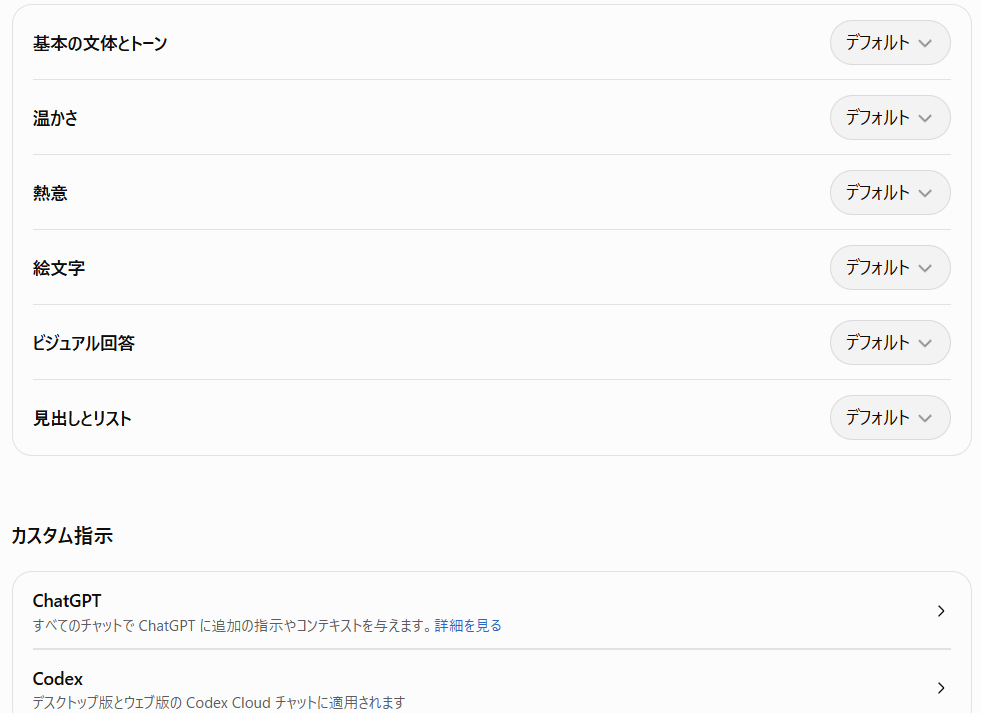
カスタム指示の上には「基本の文体とトーン」「温かさ」「熱意」「絵文字」「ビジュアル回答」「見出しとリスト」が並び、確認時の表示はどれも「デフォルト」でした。「基本の文体とトーン」の選択肢は、デフォルト、プロフェッショナル、フレンドリー、率直、個性的、効率的、シニカルの7つです。
「Codex」の欄には「デスクトップ版とウェブ版の Codex Cloud チャットに適用されます」と書かれていて、ChatGPTの欄とは別の項目です。
片方に書いた内容がもう片方にも効くのかは、公式の説明では確認できませんでした。
スマホの場合、ヘルプはiOSとAndroidの手順として、設定から「ChatGPTをカスタマイズ」を開くと案内しています。
11月15日に私のiPhoneアプリ(日本語表示)で確認したところ、同じ名前の項目がありました。アプリのメニューで自分のアイコンをタップし、「ChatGPTをカスタマイズ」→「個性」と進みます。メニューの名前は「個性」ですが、開いた画面のタイトルは「性格」になっています。
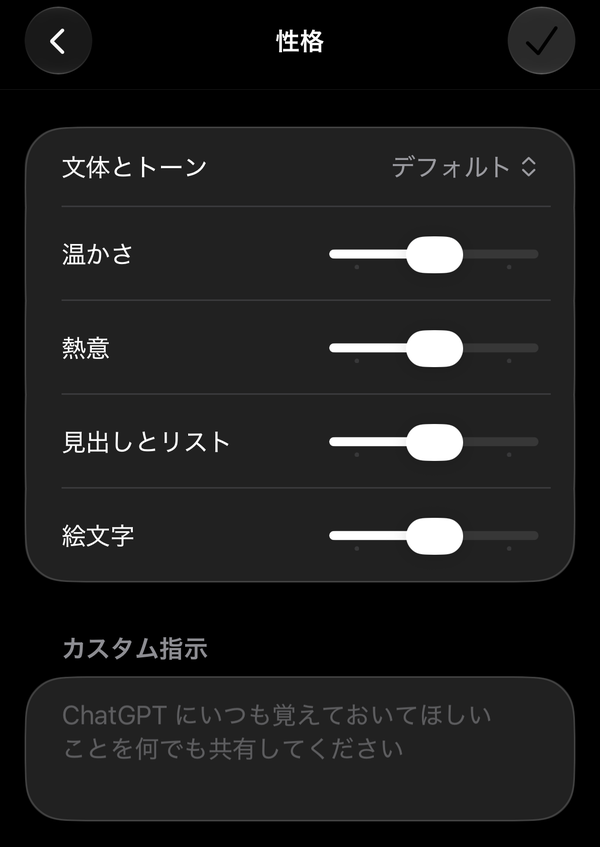
画面の上半分には「文体とトーン」(表示は「デフォルト」)があり、その下に「温かさ」「熱意」「見出しとリスト」「絵文字」の4項目がスライダーで並びます。下半分が「カスタム指示」で、入力欄は1つだけです。欄には薄い文字で「ChatGPT にいつも覚えておいてほしいことを何でも共有してください」と表示されています。Web版と比べると、「基本の文体とトーン」は「文体とトーン」という表記で、「ビジュアル回答」はこの画面になく、「ChatGPT」と「Codex」の2欄にも分かれていませんでした。
Androidアプリは確認していないので、Androidではまずヘルプと同じ「ChatGPTをカスタマイズ」を探してみてください。
書く内容は「自分の前提」と「回答の形」の2つ
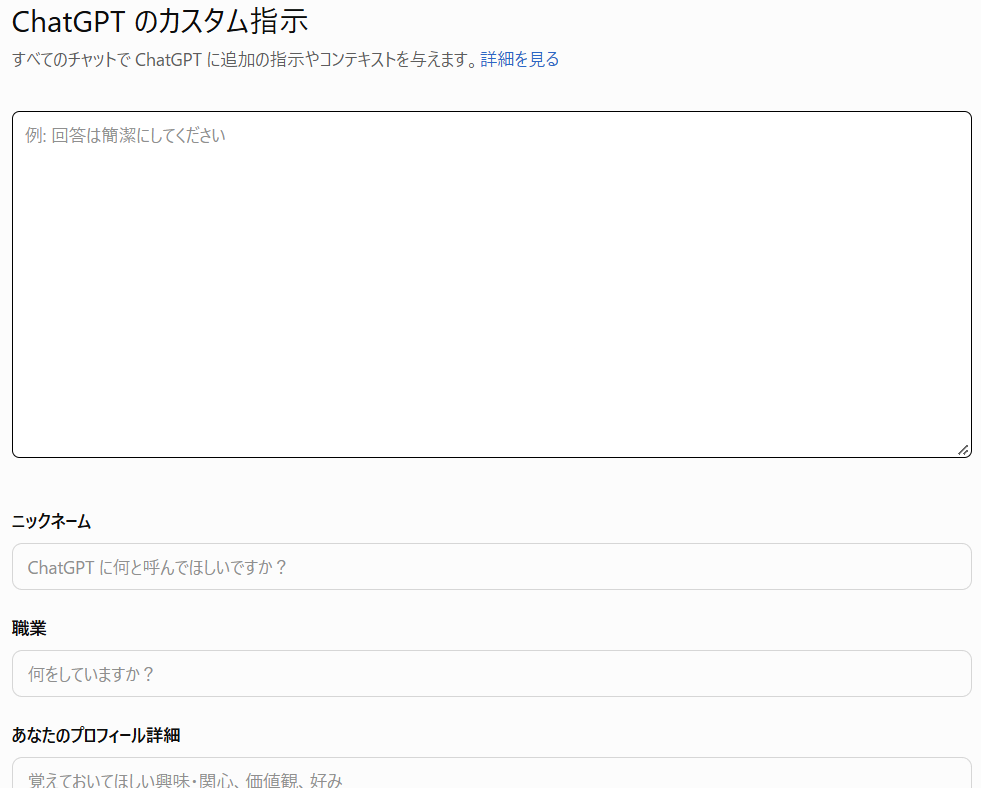
11月13日に確認した画面には、大きな入力欄(薄い文字で「例: 回答は簡潔にしてください」と表示)と、「ニックネーム」「職業」「あなたのプロフィール詳細」の欄がありました。
欄は分かれていますが、書く内容は次の2種類に整理できます。
- 自分の前提:仕事や立場、よく扱うテーマ、知識のレベル
- 回答の形:口調、長さ、構成、情報が足りないときの対応
この2つは私の整理で、公式の欄の名前ではありません。OpenAIの学習資料も、役割や担当業務、好みの口調、欲しい出力形式、不明点があるときの確認のしかたを伝える例を挙げています。同じ資料は、変わらない好みをカスタム指示に置き、その場の具体的な依頼はチャットに書く分け方を勧めています。
カスタム指示はすべてのチャットに使われるので、今日だけの依頼まで書くと関係のない会話にも同じ指示がかかってしまいます。1回ごとの依頼の書き方は、プロンプトの書き方の記事にまとめています。
保存できる文字数はプランによって違います。FreeとGoは1,500文字、Plus、Pro、Business、Enterprise、Educationは5,000文字です。
この上限が欄ごとなのか、複数の欄の合計なのかはヘルプから読み取れず、編集画面にも上限の表示はありませんでした。
目的別のテンプレート(例)
次の3つは書き方の例で、設定を保存して回答の変化を確かめたものではありません。[ ]の部分は自分用に書き換えます。このとき氏名や会社名は入れず、「メーカーの営業職」くらいの粒度にとどめるのがおすすめです。
仕事の文章に使う場合の例です。
私は[業種]で[職種]をしています。
メールや報告書の下書きによく使います。
回答は「です・ます」調で、結論を最初に書いてください。
文章の修正を頼んだときは、直した箇所と理由を短く添えてください。
情報が足りないときは、推測で埋めずに質問してください。
学習に使う場合の例です。
[分野]を独学している初心者です。
専門用語には、最初に出たときだけ短い説明を付けてください。
説明のあとに、理解を確かめる質問を1つ出してください。
不確かな内容は、不確かだと明記してください。
料理や旅行など、日常の相談に使う場合の例です。
料理、旅行、買い物の相談が中心です。
回答は長くしすぎず、選択肢は3つ以内で示してください。
選択肢を比べるときは表を使ってください。
簡潔な回答や、比較するときの表の使用は、公式ヘルプにもカスタム指示で希望できる例として載っています。ただし、実際のレイアウトは希望どおりにならないことがあるとも説明されています。
絵文字や見出しの量は「絵文字」「見出しとリスト」の項目でも増減を選べますが、量を厳密に固定する設定ではありません。
反映されないときに確認すること
設定したのに効いていないと感じたら、次の4点を確認してみてください。OpenAIが示す決まった手順ではなく、公式ヘルプの説明から私が拾った確認点です。
1つめは、カスタマイズが有効かどうかです。ヘルプでは「カスタマイズを有効にする」をオフにすると無効になり、入力した指示を消すかどうかは別の操作だと案内されています。
2つめは、使っている場所が例外にあたらないかです。プロジェクトの中では、プロジェクトの指示がカスタム指示より優先されます。
共有プロジェクトと、EnterpriseやEduのプロジェクトでは、個人のカスタム指示そのものが使われません。
GPTsは、利用者のカスタム指示や保存済みメモリを使わないと公式FAQに書かれています。
一時チャットで「パーソナライズなし」を選んだ場合も、カスタム指示は使われません。この選択は最初のメッセージを送る前に行い、始めたあとは変更できません。
3つめは、ほかの設定や指示と内容がぶつかっていないかです。文体の設定はカスタム指示やメモリと併用され、メモリや会話の中の指示によって、選んだ文体の特徴が弱まることがあると説明されています。
設定全体に共通する優先順位は、今回調べた公式ヘルプでは確認できませんでした。矛盾する内容があれば、まず1つに揃えてみてください。
4つめは、気になっているのが表や見出しの出方だけではないかです。形式が違うだけでは、未適用とは判断できません。
「新しいチャットを開かないと反映されない」という説明も見かけますが、いまは必須とは言えません。2025年11月7日の公式リリースノートに、変更が既存の会話を含むすべてのチャットへすぐ適用されるようになったと書かれています。
ただ、カスタム指示のヘルプのFAQには「今後の会話にのみ反映される」という記述も残っています。
迷ったら、切り分けとして新しいチャットでも同じ依頼を試してみてください。
入れないほうがいい情報
カスタム指示に書いた内容は、関係のない話題のチャットでも使われます。そのため、氏名、住所、勤務先の正式名称、取引先の名前、健康やお金の詳しい事情は書かないほうが安心です。
ChatGPTに入力しないほうがいい情報の考え方はこちらの記事で詳しく解説しているので、あわせて参考にしてください。


会話から引き継がれる情報を見直したいときは、メモリの設定を確認します。メモリと一時チャットの扱いは、ChatGPTの履歴を削除する方法の記事で説明しています。
よくある質問
無料プランでも使えますか?
使えます。保存できる文字数の上限は1,500文字で、Plus以上は5,000文字です。
PCで保存した指示はスマホにも反映されますか?
カスタム指示が端末間でどう同期されるか、反映にどれくらいかかるかを明記した公式の説明は見つかりませんでした。スマホで効いていないと感じたら、アプリの設定に同じ内容が入っているかを確かめてください。
会社のアカウントでも使えますか?
EnterpriseやEduでは、管理者がメモリやプロジェクトなどの機能を管理できると説明されています。
カスタム指示そのものを管理者が止められるかは確認できなかったので、使えないときは社内の管理者に聞くのが早いです。
まとめ
11月13日に確認したWeb版では、カスタム指示は設定の「パーソナライズ」にある「カスタム指示」の「ChatGPT」に書きます。iPhoneアプリでは、「ChatGPTをカスタマイズ」→「個性」で開く画面の下半分にあります。書くのは「自分の前提」と「回答の形」の2つで、個人を特定できる情報は入れません。効かないと感じたら、有効になっているか、プロジェクトやGPTsの中ではないか、一時チャットで「パーソナライズなし」を選んでいないか、ほかの設定とぶつかっていないかを順に確認してください。
まずはテンプレートを1つ選んで、[ ]を自分用に書き換えるところから始めてみましょう!