ChatGPTに資料作成を頼んで、返ってきた文章をコピーして、体裁を整えて、また修正を頼んでこの往復、正直面倒くさくないですか?私も長い間「AIは下書きまで、仕上げは人間」だと思っていました。
その前提を変えに来たのが、OpenAIが2026年7月9日に公開した「ChatGPT Work」です。
この記事では、ChatGPT Workで何ができるのか、料金と始め方、実際に使うときのコツ、そして注意点までを一通り解説します。
ChatGPT Workとは?
ChatGPT Workは、仕事のワークフローをまるごと任せて、スプレッドシート・スライド・ドキュメントといった「完成した成果物」を受け取れるAIエージェント機能です。チャットで答えをもらうのではなく、成果物を納品してもらう。これがWorkとChatモードの中心的な違いです。
デスクトップアプリでは、ChatGPT内でChatとWorkを選び、開発作業は別ビューのCodexで扱います。
- Chat: ChatGPT内で質問応答やテキスト生成を行う
- Work: ChatGPT内でワークフローを進め、成果物を作る
- Codex: 別ビューで開発作業を扱う
ChatGPT WorkとCodexは、Free、Go、Plus、Pro、Business、Edu、Enterpriseの各ChatGPTプランに含まれると案内されています。利用できるモデルや利用枠はプランと作業内容で変わるため、実際に使える機能はログイン後の画面と最新の案内で確認してください。モデルとしてのGPT-5.6の性能や特徴はGPT-5.6の解説記事で詳しく扱っているので、この記事は「Workという製品の使い方」に絞ります。
もうひとつ押さえておきたいのがAtlasとの関係です。ブラウザ型エージェントだったChatGPT Atlasは、2026年8月9日に停止予定として案内され、ブラウザ型エージェント機能はChatGPTとCodexへ移す方針が示されています。
本格的なブラウザ作業にはChatGPTデスクトップアプリ、閲覧中の補助にはChatGPTのChrome拡張・サイドバーが案内されています。告知された期限は過ぎていますが、すべての環境でAtlasが停止済みかはこの記事では確認できていません。まだAtlasにアクセスできる場合は、ブックマークや必要なページを保存し、使える移行先を自分の画面で確認してください。
ChatGPT Workの料金・対応プラン
Workは追加サブスクではなく、既存のChatGPTプランの機能として提供されます。プラン別の対応は次のとおりです。
| プラン | 価格 | Workの利用可否 |
|---|---|---|
| Free | 無料 | 対象プラン。利用画面で確認 |
| Go | $8/月 | 対象プラン。利用画面で確認 |
| Plus | $20/月 | 対象プラン。利用画面で確認 |
| Pro | $100/月から | 対象プラン。利用画面で確認 |
| Business | 年払い$20、月払い$25/ユーザー/月 | 対象プラン。利用画面で確認 |
| Enterprise | 要問い合わせ | 対象プラン。利用画面で確認 |
| Edu | 要問い合わせ | 対象プラン。利用画面で確認 |
ProはPlusより5倍または20倍の利用枠として案内され、料金は月額$100からです。
無料プランも対象です。まず試す場合は、ログイン後にWorkが選べるかを確認してから、小さな作業で利用枠の消費を確かめるとよいでしょう。
ただし料金には落とし穴があります。Workの実行はCodexと同じ利用枠を共有します。まずプランに含まれる基本利用枠を消費し、上限に達したらPlus・Proなどの対応プランで追加クレジットを購入できます。
利用枠は固定のメッセージ数ではありません。現行の目安では、PlusのGPT-5.6 Solはローカルメッセージで5時間あたり10〜100回ですが、クラウド作業はより多くの利用枠を使う場合があります。モデル、タスクの大きさ、推論、ツール利用などで消費量が変わるため、現在の残量とリセット時刻は利用状況ダッシュボードで確認してください。
ChatGPT Workの始め方
始める前に、まずログイン後の画面でWorkを選べるかを確認してください。提供状況はプラン、地域、端末、ブラウザ、ワークスペース設定によって変わる場合があります。
デスクトップアプリでは、入力欄のWork locallyからローカル作業を始められます。PC内のファイルやアプリが必要な作業は、この選択のまま進めます。
同じ場所にCloudが表示されるアカウントでは、アプリを閉じたりPCの電源を切ったりした後も作業を続けられ、Webやモバイルから会話を再開できます。Cloudが表示されない場合を含め、使える環境は自分の画面とワークスペース管理者の設定で確認してください。
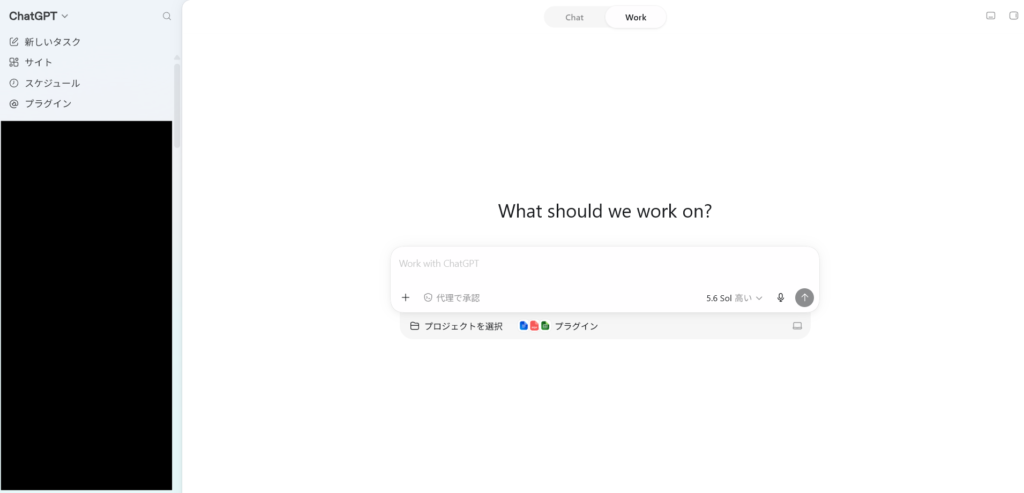
なお私はこの記事の執筆時点で無料デスクトップ版での動作を実機確認できていないため、画面の細部は今後のアップデートで変わる可能性があります。
ChatGPT Workでできること
代表的な活用パターンを3つ紹介します。
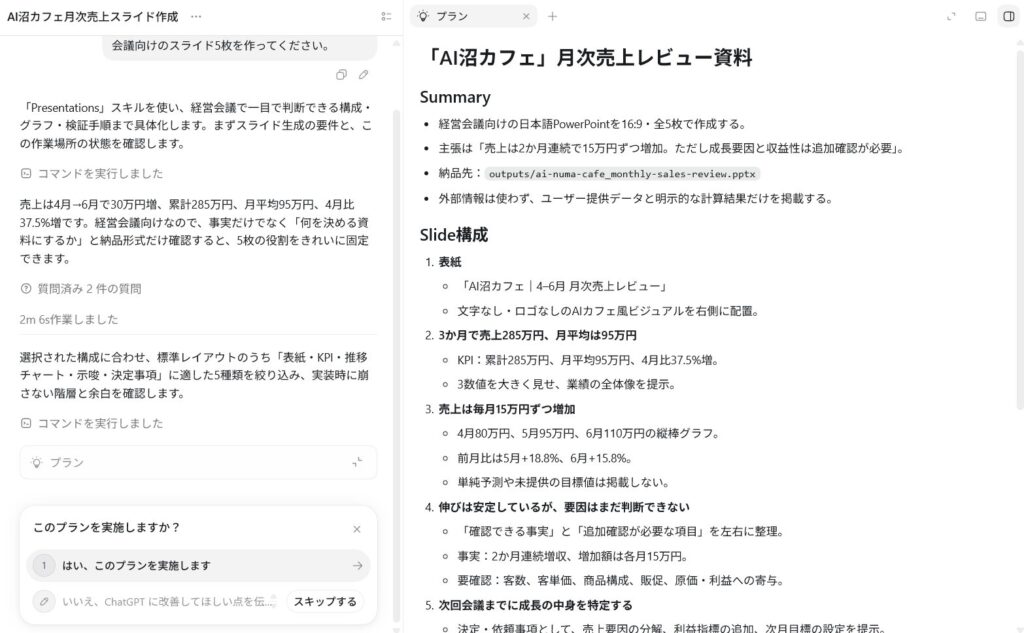
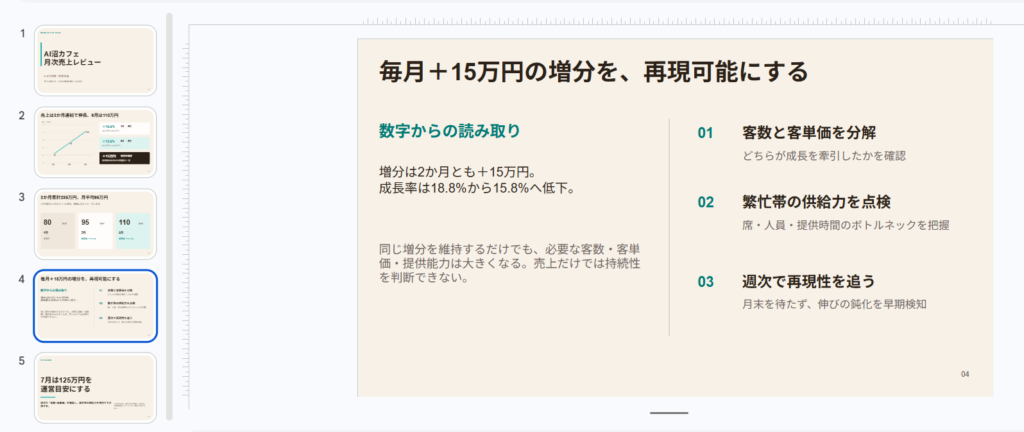
資料作成:指示ひとつでスライドやドキュメントを納品
「来週の定例向けに、この売上データからスライド10枚」のように、成果物の条件を具体的に伝えます。実行前の計画や進捗を確認し、必要なら方向を修正してから進めると、意図と異なる作業が続くリスクを減らせます。
リサーチ:調査からレポートまで一気通貫
競合調査や市場リサーチを任せると、情報収集・整理・レポート化までを一連のワークフローとして処理します。Scheduled Tasksを使えば「毎朝9時に業界ニュースをまとめる」といった定期実行や、イベントをトリガーにした継続モニタリングも組めます。
データ整理:ローカルファイルもスプレッドシートに
対応環境では、ユーザーの権限と設定の範囲でローカルのファイルやアプリを使えます。さらにComputer Useでは、同じ条件の範囲でブラウザやデスクトップアプリの操作を任せられます。散らばったCSVやメモを渡して、集計済みのスプレッドシートに整えてもらう、といった使い方ができます。
さらに、ChatGPT Sitesでは、共有可能なインタラクティブWebサイトやダッシュボードも作れます。Sitesは公開ベータで、Plus、Pro、Business、Enterprise、Eduの各プランで利用できます。プラン別の利用枠と共有設定は画面で確認してください。
ChatGPT Workの使い方のコツ
使い込むほど効いてくるコツを3つに絞ります。
1. 完成条件を先に決める。 「いい感じの資料を作って」では、いい感じの迷子が返ってきます。成果物の形式(スライドか、シートか)、枚数や項目、読み手を最初に指定しましょう。Workは往復回数が少ないぶん、最初の指示の密度が仕上がりを決めます。
2. 実行前の計画を読んでから確認する。 面倒でも計画には目を通してください。ここで軌道修正するのが一番安上がりです。
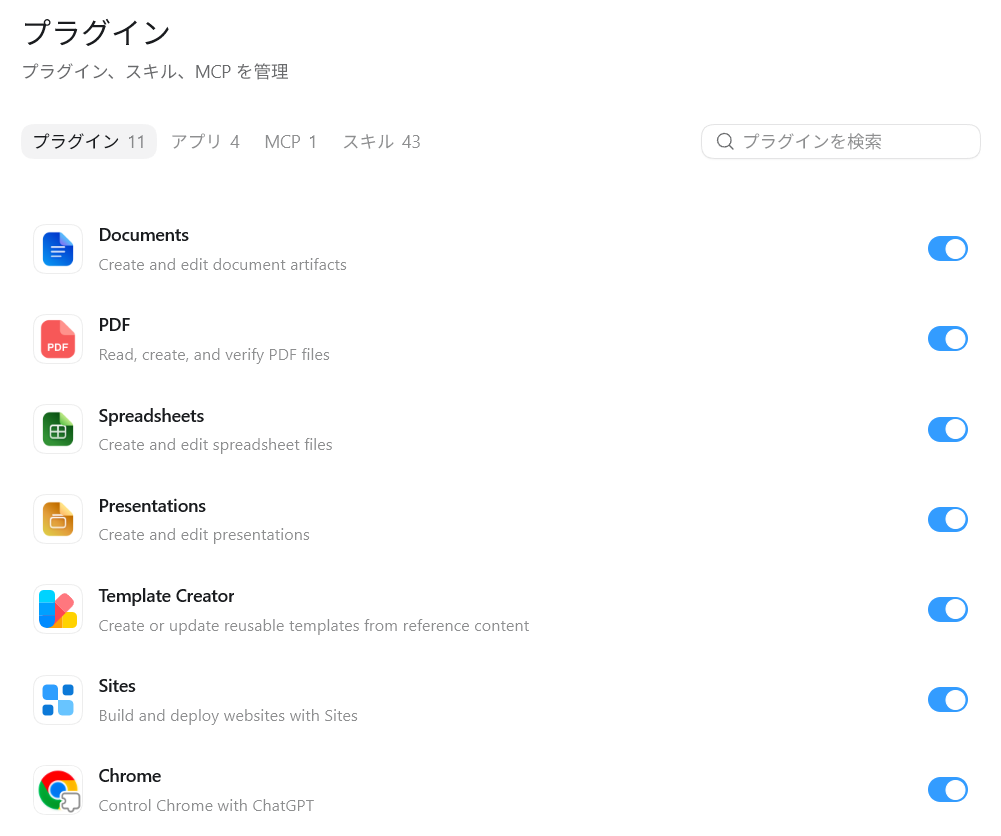
3. ツール連携を設定する。 利用可能なconnected appsやpluginsは、アカウント、ワークスペースの許可、接続するサービスの権限を確認して設定してください。業務データがある場所をつなげられる場合は、「資料を探して渡す」手間を減らせます。
ChatGPT Work vs Claude Cowork
同時期に展開が進むAnthropicの「Claude Cowork」とは、どう選び分ければいいのでしょうか。両者とも「AIに仕事を任せて成果物を受け取る」という発想は同じで、現時点での比較観点は次の3つです。
- エコシステム: WorkはChatGPTの利用者基盤とプラグイン連携の広さが強み。普段ChatGPTを使っているなら、操作や契約を大きく変えずに始めやすいでしょう
- 料金体系: Workは基本利用枠+追加クレジット制。正確な費用はモデルとタスクの複雑さによって変わるため、単純なコスト比較は難しい状況です
- 利用環境: 対象プランでも、利用できる画面や機能はアカウントの表示で確認が必要です
結論としては、ChatGPT中心の人はWork、Claude中心の人はCoworkと、普段使いのAIに寄せるのが現時点では合理的です。そもそもChatGPTとClaudeのどちらが自分に合うか迷っている方は、こちらの比較記事から読むのがおすすめです。


なお、MicrosoftのCopilot Coworkを含めた3社のエージェント競争の構図はCopilot Coworkの記事でも触れています。
ChatGPT Workの注意点・制限
導入前に知っておくべき制限をまとめます。
- PC上のファイルやアプリが必要な作業は、デスクトップアプリでWork locallyを選びます。ローカル作業が目的ならデスクトップアプリを使いましょう。Cloudが表示される場合は、PCを閉じた後も作業を続けられます
- ChatGPT Sitesは公開ベータです。Plus、Pro、Business、Enterprise、Eduの各プランで利用できます。プラン別の利用枠と共有設定は画面で確認してください
- 精度は「確認前提」。完成品の形で出てくるぶん、中身の誤りに気づきにくくなります。数値や固有名詞は必ず人間がチェックしてください
- 速度と利用枠。ワークフロー実行はチャットの応答より時間がかかることがあります。タスクの複雑さによって利用枠の消費量が変わり、上限後に追加クレジットを購入する場合は使い方次第で費用がかさむ可能性があります
- データプライバシー。コネクタ連携は業務データへのアクセス権を渡す行為です。会社で使うなら、まずBusiness以上のプランと社内ルールを確認しましょう。SAML SSOや専用ワークスペースなどはBusinessでも利用できます。SCIM・監査ログ・データ保持の詳細制御が必要ならEnterpriseが候補です
まとめ:ChatGPT Workはこんな人に向いている
ChatGPT Workは、次のような人に向いています。
- ChatGPTを日常的に使っていて、コピペと体裁調整の往復に疲れている人
- 定型レポートやリサーチなど、繰り返しのワークフローを抱えている人
- まず無料で試したい人(ログイン後にWorkが選べるかを確認してから始めます)
一方、単発の質問や文章生成が中心なら従来のチャットで十分ですし、利用枠の消費ペースが読みにくいため、重いタスクの常用は使いながら様子を見る方がよいと思います。
Workの頭脳であるGPT-5.6というモデル自体に興味が湧いた方は、こちらの解説記事をあわせてどうぞ。旧モデルからの進化はGPT-5.5の解説との読み比べもおすすめです。