提供条件と料金は2026年9月9日時点の現行beta、操作例と画面は2026年5月の記録です。
「Claudeでデザインまで作れるって聞いたけど、本当?」「プレゼン資料をAIに作ってもらいたいけど、どうやるの?」そんな疑問を持っている方、多いのではないでしょうか。
2026年4月17日、Anthropicから「Claude Design」がリサーチプレビューとしてリリースされました。AIと会話しながらスライド・LP・プロトタイプなどのデザインを生成できる、まったく新しいツールです。
私は普段からClaude ProユーザーとしてClaudeを活用していますが、Claude Designを触ってみて「これはデザインが苦手な人の救世主だ」と率直に感じました。この記事では、実際にClaude Designを使ってみた体験をもとに、機能・使い方・料金・他ツールとの違いをまるごと解説します。
Claude Designとは?AIと会話してデザインを作れるツール
Claude Designは、Anthropicが開発した「AIとの対話でデザインを生成・編集できるツール」です(公式発表)。2026年4月17日にリサーチプレビューとして公開されました。
対話でスライドやLPのデザイン案を生成し、生成後も会話で調整できます。
Claude Designの基本情報
| 項目 | 内容 |
|---|---|
| リリース日 | 2026年4月17日(リサーチプレビュー) |
| 開発元 | Anthropic Labs |
| 公開当初のモデル | 公開当初はClaude Opus4.7という歴史的記録 |
| URL | claude.ai/design |
| 対応プラン | Claude Pro / Max / Team / Enterprise(beta)。Enterpriseは管理者による有効化が必要です。 |
| エクスポート・共有 | PDF, PPTX, スタンドアロンHTML, .zip, Canva送信, Claude Codeへのハンドオフ |
ポイントは、出力されるデザインが静止画像ではなくライブHTMLであることです。クリックできるし、スライダーで微調整もできます。「AIが描いた絵」ではなく「動くプロトタイプ」が手に入るイメージです。
使い方:Claude Designへのアクセスと始め方
Claude Designは、対象の有料プランで利用できます。チャット・Code・Coworkと共通の利用枠を消費するため、独立した週次枠ではありません。
アクセス手順
対象プランと利用設定の確認
Claude Designは無料プランでは使えません。Claude Pro、Max、Team、Enterpriseのいずれかのプランで利用できます。Enterpriseの場合は、管理者による有効化が必要です。Claude Proプランなど、お手持ちのプランに合わせてご利用ください。
ステップ2:claude.ai/design にアクセスする
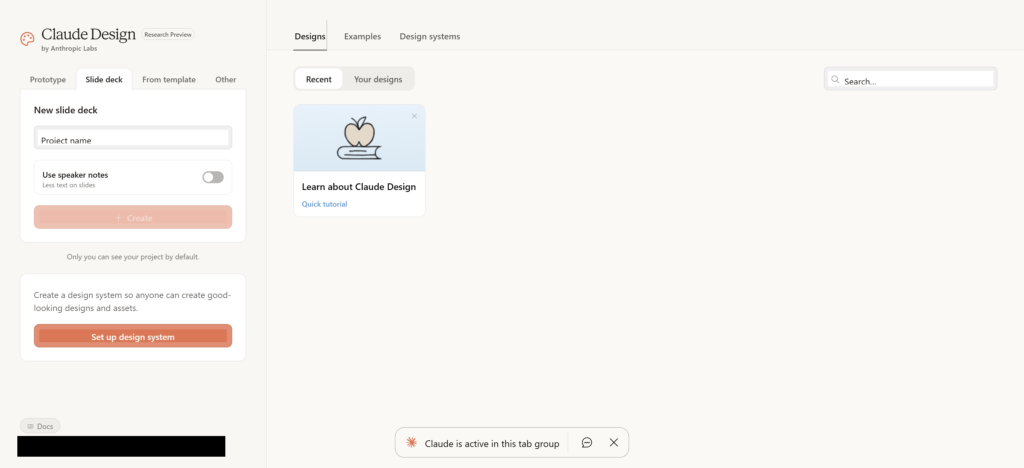
ブラウザで claude.ai/design にアクセスするか、Claude Desktopのサイドバーから起動します。ログイン状態や利用プランによって表示内容が変わるため、必ずダッシュボードが表示されるとは限りません。
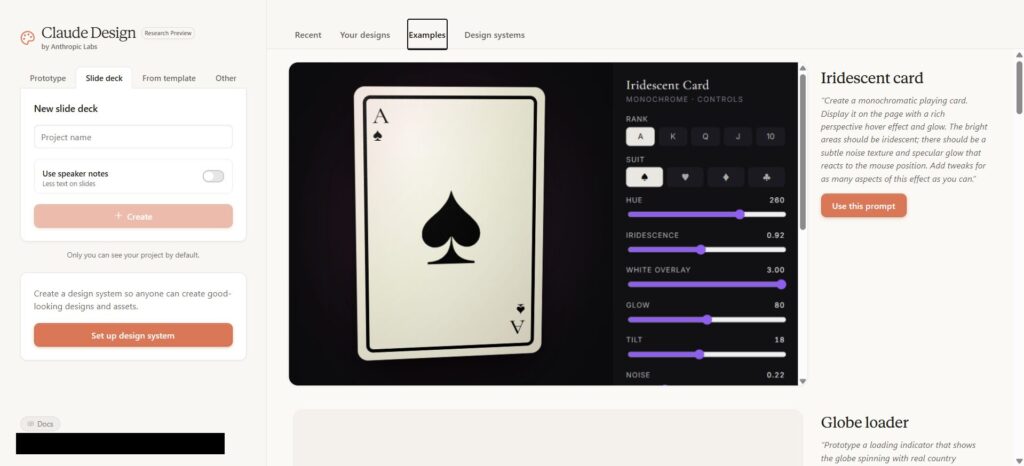
ステップ3:プロジェクトの種類を選んで作成する
左側のパネルから、作りたいデザインの種類を選びます。 なお、以降のプロジェクト種類やボタン表示は2026年5月の操作記録に基づいています。現在の画面とは異なる場合がありますので、実際のリストをご確認ください。
- Prototype:Webサイトやアプリのプロトタイプ(ワイヤーフレームまたはハイフィデリティ)
- Slide deck:プレゼンテーション資料
- From template:テンプレートから作成
- Other:その他のデザイン
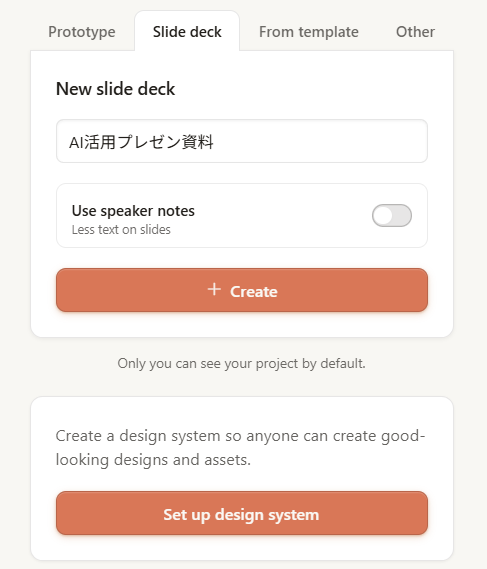
プロジェクト名を入力して「+ Create」ボタンをクリックすれば、エディタ画面が開きます。
実際に使ってみた:会話でスライドを作る操作手順
ここからは、私が2026年5月にClaude Designでスライドデッキを作成した手順を、実際の入力と結果とともに紹介します。
1. プロジェクトを作成する
「Slide deck」タブを選び、プロジェクト名(今回は「AI活用プレゼン資料」)を入力して「+ Create」をクリックします。
2. チャット欄にプロンプトを入力する
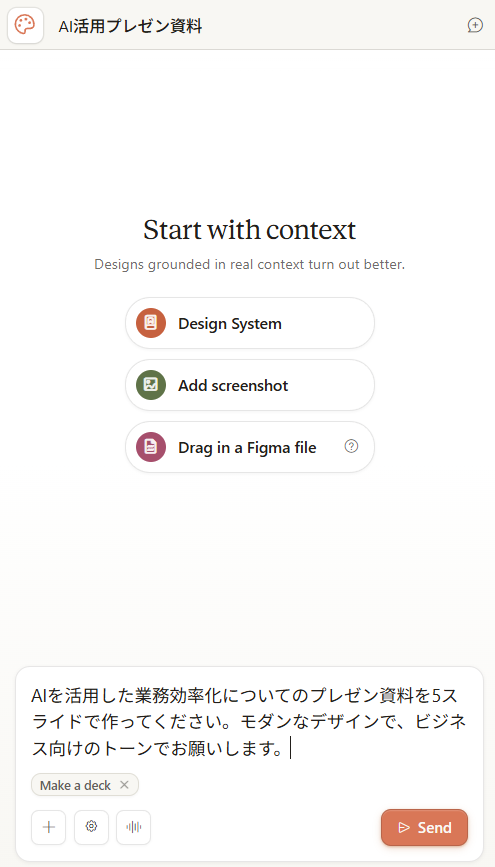
エディタが開くと、左側にチャット欄、右側にキャンバスが表示されます。チャット欄に作りたいスライドの指示を入力します。
今回は以下のように入力しました。
「AIを活用した業務効率化についてのプレゼン資料を5スライドで作ってください。モダンなデザインで、ビジネス向けのトーンでお願いします。」
3. AIがスライドを生成する
「Send」をクリックすると、Claudeがスライドの設計方針を提示した上で、自動的にスライドを生成してくれます。
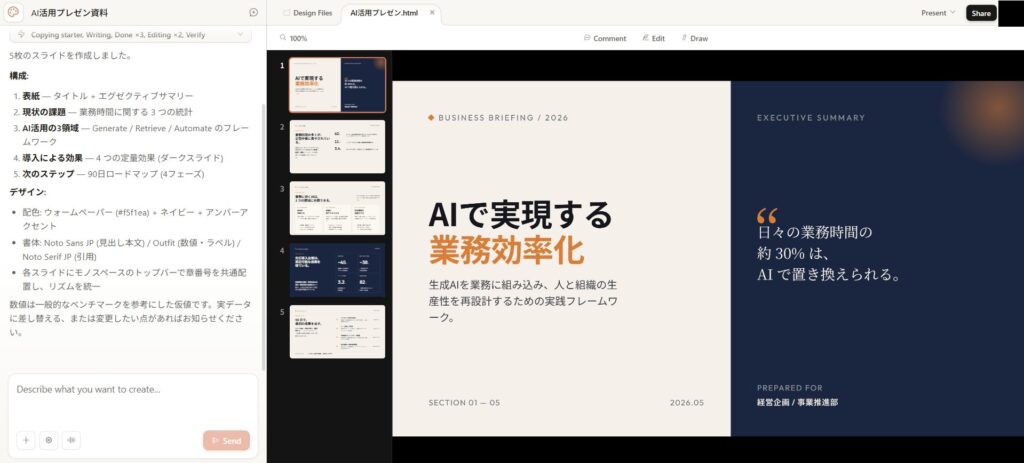
4. 会話で修正・微調整する
生成されたスライドに対して、チャット欄で「2枚目のフォントサイズをもう少し大きくして」「配色をもっと落ち着いた感じに変えて」と指示すれば、Claudeがリアルタイムで修正を反映します。インラインコメントやスライダーでの微調整にも対応しています。
Claude Designでは「+Tweaks」ボタンからカスタムスライダーを追加できます。フォントサイズ・間隔・色味などを直感的に調整可能です。
Claude Designで作れるものまとめ
Claude Designで対応できるデザインの種類を整理します。
| デザインの種類 | 用途例 | 対応状況 |
|---|---|---|
| スライドデッキ | プレゼン資料・ピッチデッキ・社内報告 | ○ |
| プロトタイプ(ワイヤーフレーム) | Webサイト・アプリの構成案 | ○ |
| プロトタイプ(ハイフィデリティ) | 本番に近い見た目のUI | ○ |
| ランディングページ(LP) | 製品紹介・キャンペーンLP | ○ |
| インタラクティブコンテンツ | ボイス・動画・3D・シェーダー対応 | ○ |
| ソーシャルメディアアセット | SNS投稿用バナー・カード | ○ |
特筆すべきは、「Claude Codeへのハンドオフ」機能です。Claude Designで作ったデザインをそのままClaude Codeに渡して、実装まで一気通貫で進められます。デザインから実装への「手戻り」を大幅に減らせる、Anthropicエコシステムならではの強みです。
さらに、デザインシステムを設定しておけば、チームのブランドカラー・タイポグラフィ・コンポーネントを全プロジェクトに自動適用できます。一度設定すれば、誰が作ってもデザインの統一感が保たれるのは嬉しいですね。
料金は?Claude Proに含まれる?無料プランでは使えない?
Claude Designは、対象の有料プランに付属する利用枠で使えます。この枠はClaudeの他の機能と共通です。
| プラン | Claude Design利用 | Web表示の税別米ドル価格 |
|---|---|---|
| Free(無料) | 利用不可 | $0 |
| Pro | 利用可能 | Web月払いは税別$20、年払いは総額$200 |
| Max 5x | 利用可能 | Web月払い100米ドル(税別) |
| Max 20x | 利用可能 | Web月払い200米ドル(税別) |
| Team | 利用可能 | 公式料金ページを確認 |
| Enterprise | 利用可能(管理者による有効化が必要。初期設定では無効) | 要問い合わせ |
2026年9月9日確認のWeb米ドル価格は税別です。最終額は申込画面で確認してください。Pro年払いは年間200米ドルを一括で支払います。
Designはチャット・Claude Code・Coworkと共通の利用枠を消費します。上限に達した場合はリセットを待ち、usage creditsを有効にしている場合は継続できます。詳細は公式ヘルプを参照してください。
現在はbeta版のため、仕様や利用条件が変わる可能性があります。最新情報は公式案内で確認してください。
Freeは対象外で、Pro・Max・Team・Enterpriseが対象です。Enterpriseでは管理者の有効化が必要です。
Canva・Adobe Firefly・ChatGPTとの違い【用途別おすすめ】
他ツールとの比較は2026年5月時点の整理です。Claude Designの提供条件と料金のみ9月9日に再確認しました。各社の現行料金や機能は、公式情報で確認してください。
| 比較項目 | Claude Design | Canva(AI機能) | Adobe Firefly | ChatGPT(画像生成) |
|---|---|---|---|---|
| 得意分野 | スライド・プロトタイプ・LP | 汎用デザイン全般 | 画像生成・編集 | 画像生成・イラスト |
| 出力形式 | ライブHTML(動くUI) | 静的デザイン+Canva Codeでインタラクティブ要素にも対応 | 静的画像 | 静的画像 |
| 対話で修正 | ○(会話で指示) | △(一部AI機能) | △ | ○(会話で指示) |
| コーディング連携 | ◎(Claude Codeハンドオフ) | △(Canva Codeあり、開発者向け実装ハンドオフはClaude Designほど強くない) | × | × |
| デザインシステム | ○(チーム統一可能) | ○(ブランドキット) | × | × |
| 料金 | Proは月払い20米ドル、年払い200米ドル(税別) | $0〜(Free有) | $0〜(Free有) | $0〜(Freeでも利用可。Plusは$20/月) |
| 日本語対応 | ○ | ○ | ○(100以上の言語をサポート) | ○ |
Claude Designが向いている人は、「プレゼン資料やUIプロトタイプをサクッと作りたい」「デザインから実装まで一貫してやりたい」「すでにClaude Proを使っている」人です。
Canvaが向いている人は、「SNS画像やチラシなどグラフィック全般を作りたい」「テンプレートの豊富さが重要」「無料で使いたい」人。Canvaの方がテンプレートは圧倒的に多いです。
なお、最新のCanva AI 2.0ではCanva Codeやインタラクティブ要素にも対応しており、Claude Designで作ったHTMLをCanvaに取り込んで編集することも可能です。
Adobe Fireflyが向いている人は、「写真レタッチや商用利用可能な画像生成がしたい」人。Fireflyは、Adobe Stockなどのライセンス済みコンテンツや著作権切れのパブリックドメインコンテンツを学習データにしている点が特徴で、著作権面での安心感があります。
ただし、ベータ機能や商標・人物・既存作品に似た出力などは個別に注意が必要です。詳しくはAdobe Fireflyの使い方もご覧ください。


ChatGPTが向いている人は、「イラストやアート寄りの画像を対話で生成したい」人。GPT Image 1.5による画像生成は表現力が高く、1枚絵のクオリティでは強みがあります。ChatGPTの画像生成についてはこちらの記事で解説しています。

まとめ:Claude Designはこんな人におすすめ
AIと会話してスライドやプロトタイプ、LPの案を生成・編集できるツールです。
- デザインが苦手な非デザイナーの強い味方
- Claude Pro、Max、Team、Enterpriseの対象です。Enterpriseは管理者による有効化が必要です。チャット、Claude Code、Coworkと利用枠を共有します。
- Claude Codeへデザインを引き継げる
- 現行betaの利用条件を確認して試す
CanvaやFigmaの代替というよりも、「アイデアをすぐ形にする最初の一歩」として最適なツールだと感じました。
Claude Proに入っていてまだ触っていない人は、claude.ai/design にアクセスして試してみてください。
Claudeの基本的な使い方やプランの違いが気になる方は、ClaudeとChatGPTの違いを徹底比較の記事もあわせてどうぞ。Opus系モデルの解説については、Claude Opus 4.7ガイドで詳しくまとめています。