
無料のGeminiアプリでは、Gemini Flashモデルを利用できます。
気になるのは、無料でどこまで使えるのか、有料プランとの差はどこにあるのか、という点だと思います。「FlashとかProとか種類が多すぎてわからない」という人のために、私がGemini Flashの概要から無料プランの範囲、料金、使い方、他AIとの違いまで順番に解説します。
Gemini Flashとは?概要と最新モデル
Gemini Flashは、Googleが開発したAIモデル「Gemini」シリーズのうち、応答速度とコストのバランスに特化したモデルです。
Geminiシリーズには「Pro」「Flash」「Flash-Lite」の3系統があります。
- Pro → 複雑な推論やコーディングが得意な上位モデル
- Flash → 速度と推論のバランス型
- Flash-Lite → 大量処理を低コストでこなす軽量モデル
Gemini 3 Flashは2025年12月17日に発表されました。Googleは、前世代のGemini 2.5 Proと比べて3倍速く動作すると述べています。
数字もこの位置づけを裏づけています。開発タスクの評価指標SWE-benchでは、上位モデルのGemini 3 Proを上回る78%を記録しました。かつてのFlashは「速いぶん賢さは控えめ」という立ち位置でしたが、Gemini 3 Flash以降のFlashは速度と性能を両立するモデルに変わっています。
冒頭のGemini 3 Flashの説明は公開当時の記録です。現在のモデル名や版は変わっているため、アプリに表示される選択肢で確認してください。
Gemini Flash 無料プランでできること
無料で32kコンテキスト、Deep Research、Canvas、Liveの利用が可能です。利用枠は設けられています。
主な機能を整理すると次のとおりです。
- モード切り替え:Flash-Lite、Flash、Proの3モードから選択可能
- コンテキスト長:3.2万トークン。長めの相談や複数ページ程度の資料読み込みに対応
- Deep Research:利用枠を消費し、高需要時は無料プランで利用できない場合がある
- Canvas / Gemini Live:利用可能
- 画像生成:利用可能(回数制限あり)
- ストレージ:15GB
- 入力方法:画像のアップロードや音声入力に対応
Gemini Appsの利用枠は計算量ベースで、5時間ごとと週次の上限が設定されています。現在の利用状況は、設定内のUsage Limitsで確認できます。
画像生成が目的の方には、Geminiの画像生成モデル「Nano Banana 2 Lite」を解説した記事があるので、あわせて参考にしてください。


Gemini Flashの料金プラン比較
「結局どのプランを選べばいいのか」という方のために、2026年7月時点の料金プランを一覧表にまとめました。利用枠とモデル案内は2026年9月9日確認です。契約時は公式申込画面で最終額を確認してください。
一般ユーザー向け(Geminiアプリの料金プラン)
| 項目 | 無料プラン | Google AI Plus | Google AI Pro | Google AI Ultra |
|---|---|---|---|---|
| 月額料金 | 0円 | 725円 | 2,900円 | 14,500円〜32,000円 |
| コンテキスト長 | 3.2万トークン | 12.8万トークン | 100万トークン | 100万トークン |
| Flash-Lite | ○ 全4プラン利用可 | ○ | ○ | ○ |
| Flash | ○ 基本アクセス | ○ | ○ | ○(上限最大) |
| Pro モード | ○ 基本アクセス(利用枠あり) | ○ 基本アクセス(利用枠あり) | ○ 基本アクセス(利用枠あり) | ○ 基本アクセス(利用枠あり) |
| Deep Research | 利用枠あり(高需要時は利用不可の場合あり) | 利用枠あり | 利用枠あり | 利用枠あり |
| 画像生成 | ○(制限あり) | ○ | ○ | ○(上限最大) |
| ストレージ | 15GB | 400GB | 5TB | 20TB〜30TB |
※Google AI Ultraは2026年5月の改定で「Ultra(20TB・月額14,500円)」「Ultra(30TB・月額32,000円)」の2プランに再編されています。
無料プランでは3種類のモデルを利用できます。ただし、利用枠はモデルや処理量によって変動します。枠が足りなくなったら、より大きな枠を持つ有料プランを検討してください。
有料プランに進む場合のProとUltraの選び方は、Google AI ProとUltraの料金比較記事で詳しくまとめています。
開発者向け(API料金)
| モデル | 入力(100万トークン) | 出力(100万トークン) | 特徴 |
|---|---|---|---|
| Gemini 3.6 Flash | $0.75 | $3.75 | 速度と推論のバランス型 |
| Gemini 3.1 Flash-Lite | $0.25 | $1.50 | 超低コスト・大量処理向け |
Gemini APIには無料枠と従量課金枠があり、対象モデルやレート制限が異なります。アプリの有料契約とは別物なので、料金表のStandardや入出力の種類を確認してください。
※上記は2026年9月9日確認のStandardテキスト単価例です。出力は思考tokens込みで、3.6 Flashは12月31日までの単価です。最新情報はGoogle公式の料金ページでご確認ください。
Gemini Flashの使い方(ステップ解説)
Gemini Flashを使うのに特別な準備は不要です。Googleアカウントさえあれば、3ステップで始められます。
ステップ1:Geminiにアクセスする
PCでは gemini.google.com にアクセスし、スマホではApp StoreまたはGoogle Playから「Google Gemini」アプリをダウンロードします。対応OSのバージョンはストアの画面で確認できます。
ステップ2:Googleアカウントでログインする
普段使っているGmailアカウントでOKです。ログインしなくても一部機能は使えますが、モデル切り替えにはログインが必要です。
ステップ3:モデルを選んで質問する
モデル選択欄から、利用可能なモデルを選んでください。
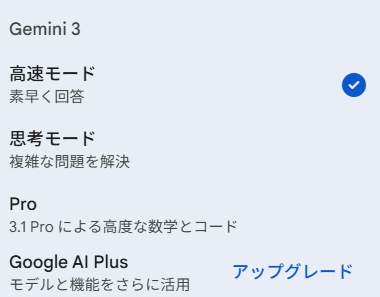
- Flash-Lite:速度を重視したモデルで、日常の要約やアイデア出しに向いています。
- 「Flash」モード → 速度と推論のバランスを重視するモード
- 「Pro」モード → Gemini Pro(数学・コーディングなど複雑な課題向け)
無料プランでもFlash-Lite、Flash、Proの3つのモードを選べます。チャット欄に質問を入力して送信すれば、すぐに回答が得られます。利用枠を使い切った場合は、画面に表示されるリセット時刻を確認してください。
Gemini Flashを使ってみた感想
ここからは、私が実際にGemini Flashを使ってみた所感です(2026年7月時点)。
出力の速さと日本語の質
まず体感で分かるのがレスポンスの速さです。短めの質問(「〇〇とは?」系)なら、送信した直後にもう文字が流れ始めます。ChatGPTやClaudeに慣れていると明らかに一段速く、日常的な調べものではこの差がそのまま使い勝手の差になります。
日本語の出力は、文法の破綻がほぼない実用レベルです。ただし説明はやや淡白で、表現の丁寧さや豊かさではClaudeに軍配が上がる印象です。
Googleサービスとの連携
GmailやGoogleドキュメントと連携できるのは、Google製AIならではの強みです。ChatGPTにもGmail連携機能はありますが、GeminiはスプレッドシートやGoogleフォトまで含むGoogleエコシステム全体とつながります。「昨日のメールを要約して」といった使い方は、Googleのサービスを日常的に使っている人ほど恩恵が大きいはずです。
コンテキスト長(無料は3.2万トークン)
無料プランのコンテキスト長は3.2万トークンで、長めの相談や資料の要約には十分な広さです。もっと大きなPDFや複数ドキュメントをまるごと読み込みたい場合は、Google AI Pro以上(100万トークン)が必要になります。
Gemini Flash vs ChatGPT vs Claude比較
3つのAIを日常的に使い分けている立場から比較します。
※以下はGemini・ChatGPT・Claudeの各アプリをサービス全体として比べた使用感です(2026年7月時点。ChatGPTはGPT-5.6系、ClaudeはClaude Sonnet 5系の時期の所感で、モデル単体の性能比較ではありません)。
| 比較ポイント | Gemini | ChatGPT | Claude |
|---|---|---|---|
| 応答速度(Flashモード) | ◎ 最速クラス | ○ 速い | ○ 速い |
| 日本語の自然さ | ○ 実用的 | ◎ 自然 | ◎ 丁寧で自然 |
| 長文の質 | ○ | ○ | ◎ |
| Googleサービス連携 | ◎ エコシステム全体 | △ Gmail等は一部対応 | △ |
| 無料で使える範囲 | ◎ 広い | ○ | ○ |
私の結論は、「用途で使い分ける」です。
- 調べもの・速さ重視 → Gemini(Flashモード)
- 文章作成・丁寧な説明 → Claude
- 汎用的な万能選手 → ChatGPT
そのうえで、Deep ResearchやCanvasが無料で使えるうえ、無料プランでも3.2万トークンのコンテキストを確保しているのはGeminiの強みです。
ChatGPTとClaudeのどちらを組み合わせるか迷う方は、2つを比較した記事もあわせて参考にしてください。

よくある質問(FAQ)
Gemini Flashは無料でどこまで使えますか?
無料プランでは、32kトークンのコンテキスト、Deep Research、Canvas、Gemini Liveが利用できます。モデルはFlash-Lite、Flash、Proから選択でき、利用枠が設定されています。高需要時にはDeep Researchの利用が制限される場合があります。100万トークンの大容量コンテキストを利用するには、Google AI ProまたはUltraへの加入が必要です。
APIの利用は有料ですか?
APIには対象モデルの無料枠と従量課金枠があります。アプリ契約とは別で、モデル、入出力、処理方式の料金を公式表で確認してください。
FlashとProはどちらを使えばいいですか?
日常的な調べものや要約はFlash、複雑な推論や高度なコーディングはProが向いています。無料プランでも両方のモードを試せるので、まずFlashで使い始めて、力不足を感じたタスクだけProに切り替えるのが現実的です。
まとめ
最後に、Gemini Flashが合う人を整理します。とにかく速く回答がほしい人、GmailやGoogleドキュメントをよく使う人、無料でAIを使い倒したい人には向いています。逆に、長文の文章作成を丁寧にやりたい人にはClaude、プラグインや拡張機能を重視する人にはChatGPTのほうが向いています。
Gemini Flashは、無料アプリのモデル選択欄から選んで、普段の質問を試せます。まずはここから始めてみてください。
GoogleのAIツールをもっと活用したい方は、同じくGoogle製のNotebookLM使い方ガイドもあわせてどうぞ。


体験・使用感とアプリ料金は2026年7月の記録です。利用枠・モデル選択案内・API料金例は2026年9月9日確認。新たな実機検証は行っていません。最新情報はGemini公式サイトでご確認ください。