
Geminiに仕事の資料や個人的な相談を入れたあとで、「これは消しておきたい」と思うことがありますよね。
消す方法と残さない方法は、目的別に5つあります。ただ、画面から消えることと、Google側のデータがなくなることは同じではありません。操作ごとに「何が消えて何が残るか」と手順を整理しました!
※2026年11月17日に確認した公式ヘルプと、個人用Googleアカウント(無料プラン)PC版の表示・選択肢をもとにしています(削除や設定変更は行っていません)。なお、公式ヘルプは2026年11月16日に「履歴」や約2か月の保持へと更新されましたが、2026年11月17日時点の画面はまだ旧表記(「アクティビティ」や「72 時間」など)であり、アカウントによって表示が異なる場合があります。
結論: Geminiの履歴を消す・残さない方法は5つ
- 1件ずつ消す:チャットのメニューから「削除」を選ぶ
- まとめて消す:「Gemini の履歴」の画面で期間を選んで削除する
- 古い分を自動で消す:自動削除を設定する(保存は続き、期間を過ぎた分だけが消える)
- 今後残さない:「履歴」をオフにする
- その場だけ使う:一時チャットで会話する
どの方法でも、人間のレビュー担当者が確認した会話は最長3年間保持され、履歴を削除しても消えません。
消す操作ごとの違い(早見表)
個人向けのGeminiアプリが対象です。
| 操作 | 画面の履歴 | 今後の保存 | 学習への利用 | それでも残るもの |
|---|---|---|---|---|
| チャットを1件削除 | 対象と関連履歴、作成したCanvasが消える | 変わらない | 学習設定は変わらない(学習済みの取消は記載なし) | レビュー済み会話(最長3年)。公開リンクは説明不一致 |
| 履歴を削除 | 指定期間・項目が消え、最近のチャットからも消える | 変わらない | 同上 | 同上 |
| 履歴をオフ | 今後の会話は残らない(既存分の削除は別) | 止まる(約2か月保存) | 別設定(既定オフ)で管理。オフならフィードバック時を除き不使用 | 既存履歴、レビュー済み会話、約2か月分(Gemは別) |
| 自動削除 | 設定期間を過ぎた分が消える | 止まらない | 保存や学習を止める設定ではない | レビュー済み会話(最長3年)。公開リンクは説明不一致 |
| 一時チャット | 最近のチャットにも履歴にも残らない | 残らない(約2か月保存) | トレーニングに使われない | 約2か月分。レビュー済み会話は一般に最長3年(専用上限の記載なし) |
「約2か月」は、削除した履歴が約2か月後に完全に消えるという意味ではありません。「履歴」をオフにしている間の会話と一時チャットを、過去24時間のチャットを応答に使うため、Google・ユーザー・一般の人々を保護するため、システム障害に備えるため、アカウントに約2か月保持する、という説明です。
削除したデータがGoogleのシステムから消えるまでの期間は、Geminiのヘルプでは確認できませんでした。
チャットを1件ずつ削除する
PCのWeb版では、サイドバーで消したいチャットにカーソルを合わせ、表示される「︙」から「削除」を選びます。「チャットを削除しますか?」という確認ダイアログで「削除」を選びます。
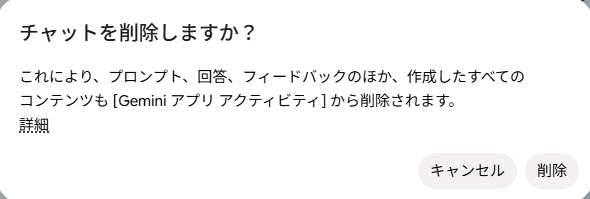
ダイアログにある「作成したすべてのコンテンツ」には、そのチャットで作ったCanvasのドキュメントやアプリも含まれます。
なお、Gemや移行後のスキルはチャットとは別に管理されており、チャットを消しても同時に消えるとは公式ヘルプに書かれていません。
スマホで削除する
公式ヘルプの手順は次のとおりです。
- アプリ(Android/iPhone):上部のメニューを開き、「最近」に並ぶチャットを長押しして「削除」
- スマホのWeb版:メニューから対象のチャットを開き、上部のその他アイコンから「削除」
「Gemini の履歴」からまとめて削除する
何件もまとめて消したいときは、「Gemini の履歴」(旧表記の画面では「Gemini アプリ アクティビティ」)を使います。
PCでは、gemini.google.com 左下の「設定とヘルプ」から「履歴」(旧表記では「設定」→「データとプライバシー」→「アクティビティ」)を開くと、myactivity.google.com/product/gemini に移動します。
スマホアプリでは、メニューからプロフィール写真(またはイニシャル)を押し、「Gemini の履歴」を選びます。
「削除」ボタンを押すと、「1 時間以内」「過去 1 日間」「全期間」「指定の期間」から選べます。
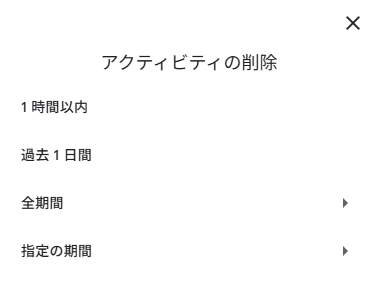
一覧の各項目と日付の見出しにも「×」があり、1件単位、1日単位で削除できます。
GeminiにアップロードしたPDFなどのファイルの容量を空けたいときも、公式はアクティビティの削除を案内しています。
今後残さない設定と、学習との関係
Geminiの「履歴を残さない設定」と「学習に使われないようにする設定」は別項目で、履歴を残したまま学習だけをオフにできます。
「履歴」をオフにする
「Gemini の履歴」画面の上部に「履歴」(旧表記では「アクティビティの保存」)の設定があります。「オン」ボタンを押すと、「オフにする」と「オフにして履歴を削除」(旧表記では「オフにしてアクティビティを削除」)の2つが出ます。
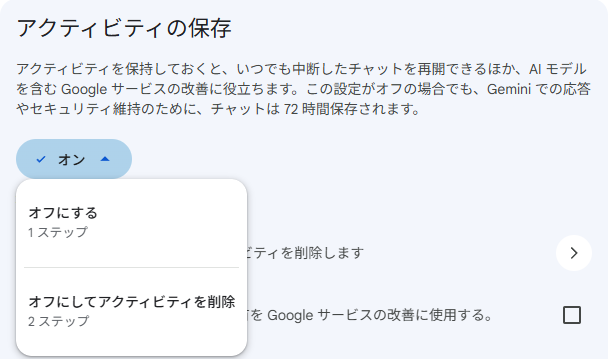
「履歴」をオフにするだけでは、すでに保存されている記録は消えません。
過去の分も消すなら「オフにして履歴を削除」を選びます。
学習に使われないようにするには
履歴の保存と生成AIモデルのトレーニングへの利用は別の設定に分かれており、「テキストやアップロードを含むチャット コンテンツ」(「Gemini の履歴」の画面にあるチェックボックスで管理)や、音声や Gemini Live の動画と画面共有の学習設定は既定でオフです。
そのため、履歴を残したままチャット内容の学習設定だけをオフにしておけます。ただし、設定がオフでも自分から回答への評価などのフィードバックを送った場合はトレーニングに使われることがあり、安全目的のレビューや匿名化データを作る処理にもこの設定は適用されません。
学習に使われたくないなら、学習設定がオフになっているかを確認し、フィードバックを送らないのが基本です。
すでに学習に使われた分がオフや削除で取り消されるかどうかは、公式ヘルプに記載が見当たりません。
AIに入れてよい情報の線引きは、ChatGPTに個人情報を入力するときの考え方も参考にしてください。
自動削除を設定する
履歴は使いつつ、古い分だけ消したい場合は自動削除が向いています。「18 か月以上経過した履歴を削除します」の行を押すと、「3 か月」「18 か月」「36 か月」か「履歴を自動削除しない」を選べます(旧表記では「アクティビティを自動削除〜」)。
一般向けの既定値は18か月です。
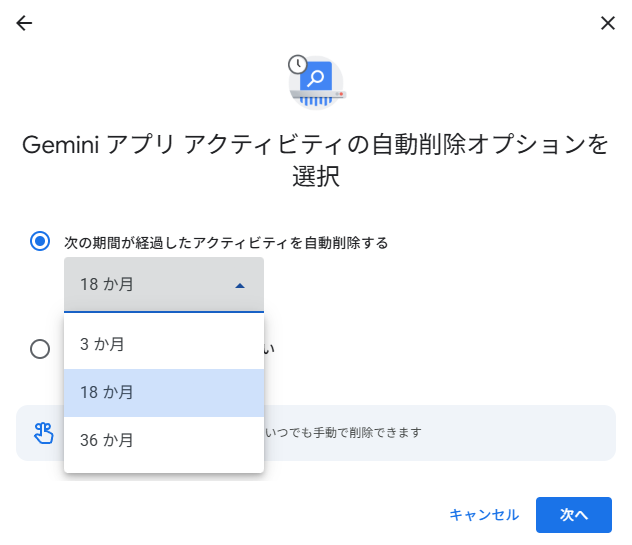
保存自体を止める設定ではないため、今後の保存や学習を止めたい場合は、それぞれ別の設定でオフにしましょう。
一時チャットを使う
設定は変えずに、この1回だけ履歴に残したくないときは一時チャットが手軽です。Web版では、新しいチャットの右上にある「一時チャットをオンにする」アイコンから始めます。
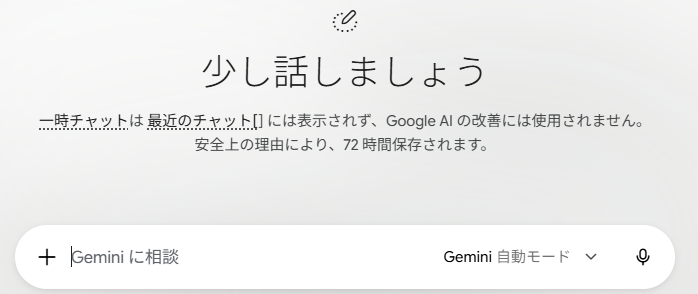
一時チャットは最近のチャットにも「Gemini の履歴」にも表示されず、生成AIモデルのトレーニングには使われません。ただし、アカウントに約2か月保存され(旧表記では「72 時間保存されます」と表示される場合があります)、人間によるレビューの対象になる場合があります。
そのかわり、Gem、履歴がオンであることが必要なアプリ連携、パーソナライズ、回答へのフィードバックは使えず、会話を離れると開き直せません。
公開リンク・Gem・アップロードしたファイルは別に確認する
公開リンクは、公式ヘルプの説明が食い違っています。履歴管理のヘルプは「共有したチャットを削除しても公開リンクは削除されない」とし、共有のヘルプは「元のチャットを削除すると公開リンクも削除される」としています。
確実に見られないようにするなら、私はチャットより先に公開リンクを削除することをおすすめします。設定の「公開リンク」から、個別の削除と「すべてのリンクを削除」ができます。ただし、第三者のサイトに投稿された内容や、ほかの人がリンクから続けた会話は消えません。
Gemとスキルはチャットとは別に管理されており、チャットを消しても同時に消えるとは公式ヘルプに書かれていません。
18歳以上の個人アカウントでは、2026年11月17日からGemがスキルへ自動で移行されて元のGemは読み取り専用になり、Gemは2026年12月17日にGeminiアプリから削除されます(18歳未満や仕事用、学校用のアカウントは別の日程です)。
Gemの知識ファイルは、12月17日より前にダウンロードできます。
ほかのGoogleサービスのデータは、「Gemini の履歴」を削除しても消えません。
Googleドライブの原本は、ドライブ側で管理します。
履歴が消えた・見つからないときに確認すること
消した覚えがないのに見当たらないときは、「見えていないだけ」の可能性から順に確かめましょう。
- サイドバーと検索:メニューから最近のチャットを表示でき、検索もできます。
- ログイン中のアカウント:別のアカウントに記録されていることがあります。
- 履歴オフ・一時チャット・自動削除:オフの間の会話と一時チャットは履歴に残らず、自動削除の期間を過ぎた分は消えます。
- 仕事用・学校用のアカウント:保持期間や、利用者が削除できるかどうかを管理者が決めています。
4は、利用者向けヘルプに「削除できない」という説明が残る一方、管理者向け資料には削除を許可する設定が載っており、記載がそろっていません。
Gemini に適用される Vault の保持ルールがある組織では画面から消えても残る場合があるため、管理者に確認するのが確実です。
削除したチャットを戻す公式の手順は見つけられず、Googleのヘルプコミュニティでもプロダクトエキスパートが「復元する機能はない」と回答しています。
Google データ エクスポートにも削除処理中のアクティビティは含まれないため、削除は取り消せない前提で、残したい内容は先に控えておきましょう。
ChatGPTの履歴削除との違い
| 項目 | Gemini | ChatGPT |
|---|---|---|
| 1件削除後 | 関連履歴も削除対象。完全消去までの期間はGeminiのヘルプでは確認できず | すぐ画面から消え、原則30日以内に完全削除(例外あり) |
| 一時チャットの保持 | 約2か月保存 | 安全目的でコピーを最長30日保持する場合あり |
| 学習の停止と履歴 | 「テキストやアップロードを含むチャット コンテンツ」(既定オフ)等で管理。履歴は残せる(フィードバック等の例外あり) | 「データコントロール」の「すべての人のためにモデルを改善する」をオフ(フィードバック等の例外あり)。履歴は残る |
| 削除の取消し | 公式ヘルプで復元手順を確認できず | サポート経由でも復元不可 |
現在のGeminiも、履歴を残したままチャット内容の学習設定(既定オフ)だけをオフにできる点はChatGPTと同じです。違いが出るのは「履歴」自体をオフにした場合で、Geminiでは今後の会話が履歴に残りません(約2か月は保持されます)。
また、一時チャットの保持期間(約2か月と最長30日)と、削除操作後の完全消去の期限(Geminiはヘルプで確認できず、ChatGPTは原則30日以内)は別の話なので、数字だけでどちらが早く完全に消えるかは判断できません。
ChatGPT側の手順やメモリの扱いは、こちらの記事で詳しく解説しているので、あわせて参考にしてください。


まとめ
Geminiの履歴は、画面から消えることと、Google側のデータがなくなることが同じではありません。「履歴」をオフにしている間の会話と一時チャットも、アカウントに約2か月は保持されます。
- 入れてしまった内容を消したい:チャットを削除する。数が多ければ「Gemini の履歴」から期間で消す
- 学習に使われたくない:「テキストやアップロードを含むチャット コンテンツ」等の学習設定がオフになっているか確認し、フィードバックを送らない(履歴は残せる)
- 履歴は使いつつ古い分を減らしたい:自動削除を3か月にする
- この1回だけ残したくない:一時チャットを使う
削除は取り消せない前提で、残したい内容を先に控えてから、目的に合う方法を試してみてください!