※本記事の情報は2026年9月9日時点のものです。仕様・提供条件・料金案内は同日確認済みですが、作例と使用感は2026年7月までの記録です。Images 2.5の実機試験は行っていません。最新情報はOpenAI公式サイトをご確認ください。
「ChatGPTで画像って作れるの?」「無料でも使えるって聞いたけど、どのくらい作れるの?」そんな疑問、ありますよね。
2026年9月8日発表のChatGPT Images 2.5が全プランへ展開中です。画像生成と編集に対応し、利用枠はプランによって異なります。
この記事では、ChatGPTで画像を作る基本的な手順から、無料と有料の違い、プロンプトのコツ、他の画像生成AIとの使い分けまで、まとめて解説します。
ChatGPTで画像生成する方法(基本手順)
ChatGPTでの画像生成はとてもシンプルです。特別な設定は不要で、普通にチャットで「こんな画像を作って」と頼むだけで画像が生成されます。
STEP 1:ChatGPTを開く ChatGPTにアクセスしてログインします。アカウントがなければ無料で作成できます。
STEP 2:画像の説明を入力する チャット欄に作りたい画像の内容を入力して送信します。例えば「夕焼けの海辺で読書をしている猫のイラスト」のように、できるだけ具体的に書くのがコツです。
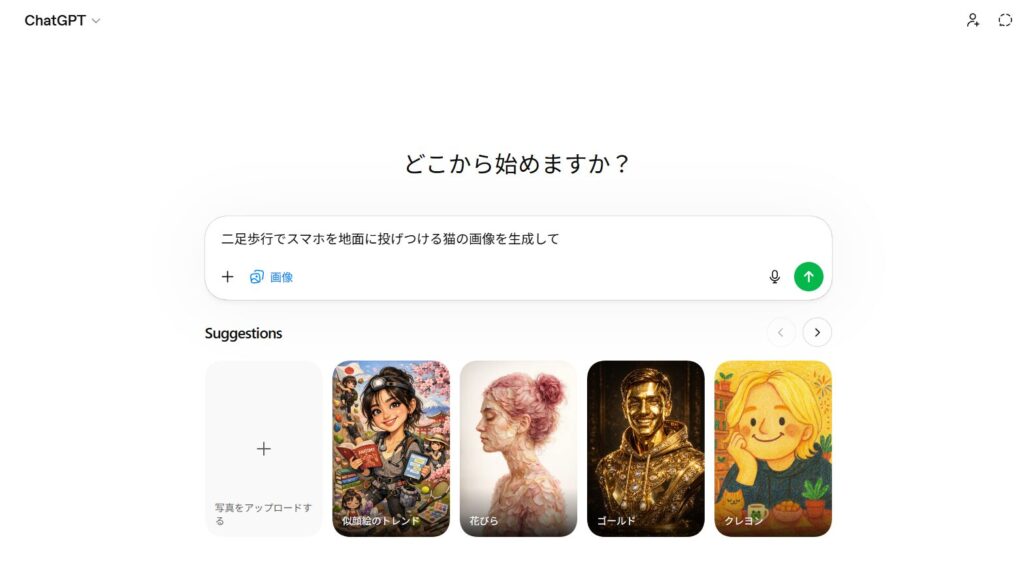
STEP 3:生成された画像を確認・ダウンロード 複雑さによっては数分かかる場合があります。気に入ったらダウンロードボタンで保存できます。イメージと違った場合は「もう少し明るくして」「背景を変えて」など追加で指示すれば、元の画像をベースに修正してくれます。
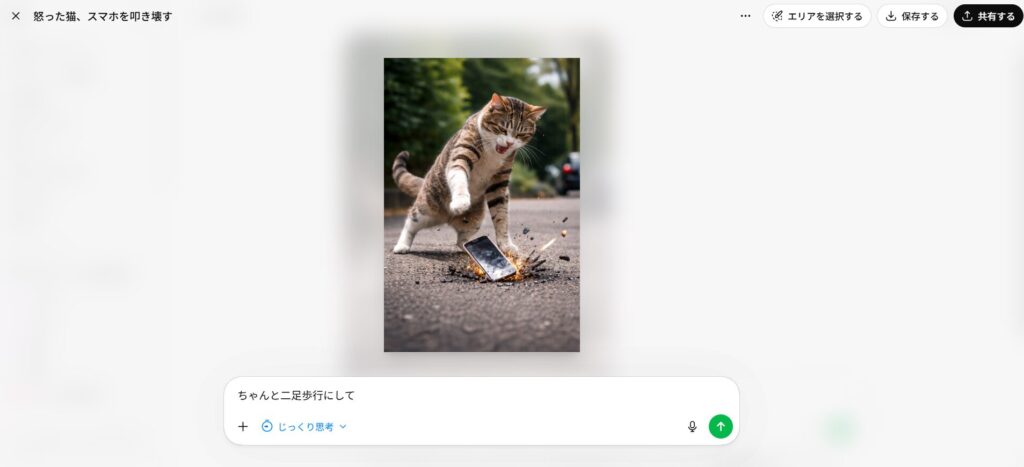
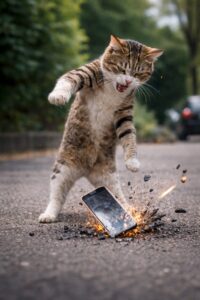
ChatGPTの画像生成は「会話の流れ」を覚えています。同じチャット内なら「さっきの画像の色を変えて」といった指示もちゃんと理解してくれます。
ChatGPT Images 2.5とAPIモデルの違い
ChatGPT Images 2.5は2026年9月8日に発表されました。APIでは「GPT-Image-2.5 Flare」と「GPT-Image-2.5 Sunburst」が利用可能で、従来の「gpt-image-2」も引き続き提供されています。APIモデルのドキュメント
2025年12月に登場した「GPT Image 1.5」は、発表時に編集機能や文字描画が改善された旧世代のモデルです。現在は最新モデルではなく、過去の技術として位置づけられています。
DALL-E 3のAPI提供は、2026年5月12日にサポートが終了しました。DALL-Eシリーズはすでに旧世代モデルです。なお、API料金の詳細が気になる方はOpenAI Pricingを確認してください。
新モデルの更新内容と旧世代の比較
OpenAIはImages 2.5で、参照画像の忠実性と編集指示の追従性を向上させました。本記事では新たな実測を行っていませんが、API経由でもgpt-image-2を利用できます。APIでの利用はこちら。
参考までに、旧世代間(DALL-E 3 → GPT Image 1.5)の進化ポイントは以下の通りです。
| 項目 | DALL-E 3 | GPT Image 1.5 |
|---|---|---|
| 生成速度 | 同条件の比較なし | 2025年12月発表時の前のChatGPT Images比で最大4倍と発表 |
| テキスト描画 | 苦手(文字が崩れやすい) | 大幅改善(細かい文字や長文も対応) |
| 画像編集 | APIでは生成のみ(編集非対応) | 生成・編集に対応(指定箇所だけ変更) |
| アーキテクチャ | 拡散モデル(独立システム) | GPT Imageファミリーのネイティブマルチモーダルモデル |
| 対応サイズ(API仕様) | 1024×1024〜1792×1024 | 1024×1024 / 1024×1536 / 1536×1024(autoも指定可) |
最大の進化は「テキスト描画」と「部分編集」です。以前のDALL-Eでは画像内の文字がぐちゃぐちゃになりがちでしたが、GPT Image 1.5以降はインフォグラフィックやプレゼンスライド内の文字もかなり正確に描画できるようになりました。
また、「ジャケットの色だけ変えて」「背景を夜にして」といったピンポイントの編集指示にも対応。以前のように画像全体が変わってしまう問題が大幅に改善されています。
(参考:OpenAI公式ブログ「The new ChatGPT Images is here」)
ChatGPTの画像生成でできること
ChatGPT画像生成で押さえておきたい使い方を3つ整理します。いずれもチャットの文脈を汲んで動くのがポイントです。
文字入り画像・日本語テキスト
「セール告知バナー」「図解スライド」のような文字入り画像は、GPT Imageシリーズの得意分野です。日本語テキストの描画精度も世代を追うごとに向上しています。具体的なプロンプト例は後述の「テキスト描画が強い!文字入り画像の作り方」を参照してください。
画像をもとにした編集
手持ちの画像をアップロードし、変更点を指定する編集です。選択範囲外にも影響が出るため、生成後は必ず確認してください。OpenAIの公式FAQ
Web情報や資料を使う画像作成
ChatGPT側では、検索結果やアップロードした資料の内容を踏まえた図解・インフォグラフィックの作成も案内されています。ただし、この使い方はプランや環境によって利用可否・挙動に差が出やすい機能です。この項は公式情報・報道ベースの整理で、私がすべてのプランで検証したものではありません。お使いの環境でご確認ください。
無料プランでも使える?制限と有料プランの比較
通常のFreeでも画像生成を利用できますが、利用枠が設けられています。ただし、広告なしFreeを選んだ場合は使えない場合があるため、地域や設定、上限は自分の画面で確認してください。なお、これは広告パーソナライズをオフにすることとは別物です。
| プラン | 月額料金 | 画像生成 | 広告 |
|---|---|---|---|
| Free | $0 | 利用枠あり・設定により利用不可の場合あり | 表示される場合あり(広告なしFreeは機能制限) |
| Go | 申込画面で確認 | Freeより画像生成枠拡大 | 広告が表示される場合あり |
| Plus | $20(Web表示) | 拡張された生成枠 | なし |
| Pro | $100〜$200 | プランによる利用枠・不正利用対策あり | なし |
画像生成の上限はプランや状況で変動します。最終価格は地域や税、決済画面でご確認ください。Thinking機能付き画像はPlus、Pro、Businessで利用可能で、EnterpriseとEduは提供予定です。
※請求通貨や最終的な支払額は、購入経路(Web / iOS / Android)や地域によって異なる場合があります。
2026年2月に米国でFreeとGoプランへの広告表示テストが開始されています。PlusやProなどの有料プランには広告が表示されません。現行の対象地域や詳細は、公式ヘルプで確認してください。
ChatGPTのモデルGPT-5.5の解説記事はこちらです。

無料プランで使う際のコツ
無料プランは有料プランより制限が厳しいので、プロンプトを事前にしっかり練ってから生成するのが鉄則です。「とりあえず作ってみる」で枚数を消費すると、すぐ上限に達してしまいます。
本格的にブログのアイキャッチ画像やSNS投稿用の画像を作りたい場合は、Plus($20/月)への課金を検討する価値ありです。拡張された生成枠で、試行錯誤しながらイメージ通りの画像を追い込めます。
プロンプトの書き方のコツ
ChatGPTの画像生成は日本語プロンプトに対応しています。日本語で指示しても問題なく画像が生成されます。
ただし、経験上、細かいニュアンスは英語の方が伝わりやすい場面もあります。特にスタイル指定(「cinematic lighting」「watercolor style」など)は英語の方が安定する印象です。
良いプロンプトの書き方
❌ あいまいなプロンプト
「かわいい猫の画像を作って」
✅ 具体的なプロンプト
「白いペルシャ猫が、窓辺のクッションの上で昼寝をしている。午後の柔らかい自然光が差し込んでいる。水彩画風のイラストスタイル。アスペクト比16:9」
プロンプトに含めると効果的な要素
- 被写体の詳細:種類、色、ポーズ、表情
- 背景・場所:室内/屋外、時間帯、天気
- スタイル指定:写真風、イラスト風、水彩画風、アニメ風など
- 構図:アップ、全身、俯瞰、横からなど
- 雰囲気・照明:暖かい光、ドラマチック、ミニマルなど
一度生成した後に「もっと暖かい色味にして」「左に余白を増やして」など段階的に修正を重ねるのが、一番効率的なワークフローです。
ChatGPTで使えるプロンプトのコツはこちら

テキスト描画が強い!文字入り画像の作り方
GPT Imageシリーズの大きな売りのひとつがテキスト描画の精度です。
以前のDALL-Eでは、画像内に文字を入れようとすると、スペルミスや文字化けが頻発していました。GPT Image 1.5以降では、小さなテキストや密度の高いレイアウト(新聞風のレイアウトやインフォグラフィックなど)にもかなり正確に対応しています。
テキスト入り画像で使えるプロンプト例
「”OPEN”と書かれたネオンサインが輝くカフェの入口。夜の街の雰囲気。写真風」
「インフォグラフィック。タイトルは”5 Tips for Better Sleep”。項目を5つ並べたデザイン。モダンでフラットなスタイル」
注意:テキスト描画は大幅に改善されましたが、それでも長文や複雑なレイアウトではミスが出ることがあります。生成後は必ず文字が正しいか確認してください。商用利用する場合は、画像編集ソフトでテキスト部分だけ差し替えるハイブリッド方式が安全です。
Midjourney・Stable Diffusionとの使い分け
ChatGPTの画像生成は便利ですが、用途によっては他のツールの方が適している場合もあります。 次の表は同条件での性能比較ではなく、使い始める前に確認すべき事項を並べたものです。未検証のため順位は付けません。
| 項目 | ChatGPT Images | Midjourney | Stable Diffusion |
|---|---|---|---|
| 使いやすさ | ChatGPTで指示 | WebまたはDiscord | 利用する実装による |
| 文字の確認 | 生成後に誤字確認 | 生成後に誤字確認 | モデルと設定で確認 |
| 画風 | 用途に合うか作例確認 | 用途に合うか作例確認 | モデルごとの作例確認 |
| 編集 | 会話や範囲選択で変更 | 利用プランと編集機能を確認 | 実装とモデルを確認 |
| 費用 | 無料と有料のプラン、申込画面で確認 | 月払い10・30・60・120米ドル | モデル条件と実行環境費を確認 |
| 商用利用 | 規約と第三者の権利を確認 | 規約と売上に応じたプラン条件を確認 | モデル別ライセンスと売上条件を確認 |
ざっくりまとめると:
- 手軽さ重視・テキスト入り画像 → ChatGPT Images
- 好みの画風や作例を確認して選ぶ → Midjourney
- モデルや実装を自分で選んで調整したい → Stable Diffusion(ライセンスとPC等の環境費用を確認)
個人的には、ブログのアイキャッチ画像やSNS用のカジュアルな画像ならChatGPTで十分だと思います。凝ったアートワークを作りたい場合はMidjourneyを検討する価値ありです。
速さとコストを優先して枚数を出したいなら、Geminiの「Nano Banana 2 Lite」も選択肢になります。

Adobe Fireflyは、規約や対象モデルの条件を確認したい方向けです。著作権の安全を保証するものではないため、利用前に詳細を把握してください。

まとめ
今回はChatGPTの画像生成機能について解説しました。主なポイントをまとめます。
- 通常のFreeプランでは利用枠付きで画像生成を利用できますが、広告なしFreeプランでは利用できない場合があります。
- ChatGPTでは「Images 2.5」、APIでは「GPT-Image-2.5 Flare/Sunburst」という名称で区別されています。
- 画像生成と会話による編集に対応、仕上がりの文字や変更箇所は確認
- 日本語プロンプトOK。ただしスタイル指定は英語が安定する傾向
- Plus($20/月)なら拡張された生成枠。本格利用なら課金がおすすめ
- DALL-E 3のAPIは2026年5月12日にサポート終了済みです。現行のChatGPT ImagesとAPI利用可能なモデルは別物なので、利用可否は公式ドキュメントで確認してください。
- 他ツールとの使い分け:入口・費用・条件で選ぶ
「AIで画像を作る」というハードルは、GPT Imageシリーズの進化でかなり下がりました。まずは無料プランで試してみて、便利さを実感してから課金を検討するのがおすすめです!
画像生成AIの商用利用条件について詳しく知りたい方は、主要ツールの規約を比較した記事もあわせてご覧ください。
Geminiの最新画像機能が気になる方は下の記事もあわせてどうぞ。
画像生成以外のAI活用に興味があれば、リサーチや学習に使えるNotebookLMもおすすめです。
仕事用の生成画像の規約や対象モデルの条件については、次のAdobe Firefly関連記事を参考にしてください。
画像だけでなく音楽もAIで作りたい人はSuno AIの使い方もチェックしてみてください。
参考リンク: