
ChatGPTで同じ資料や表記ルールを何度も貼り直していて、面倒に感じたことはないでしょうか。
関連するチャット・ファイル・専用の指示を一か所にまとめられるのが「プロジェクト」機能です。
この記事では使い方と注意点に加えて、同じ架空の資料で通常チャットとプロジェクトを比べた結果を紹介します。
ChatGPTのプロジェクトとは?通常チャット・カスタム指示との違い
ChatGPTのプロジェクトは、関連するチャット履歴・参照用ファイル・共通の指示を一か所にまとめる機能です。
通常のチャットでも、メモリやカスタム指示が有効なら背景情報を使えます。ただし、個別の作業資料や条件は、その会話で追加・指定する場合があります。
カスタム指示はアカウント全体に共通の前提を与える設定なので、作業ごとにルールを切り替える用途には向きません。
プロジェクトでは、登録したファイルを回答の背景情報として参照できます。また、プロジェクト指示は、そのプロジェクト内で全体のカスタム指示より優先されます。
カスタム指示の設定方法や活用例は、こちらの記事で解説しています。あわせて参考にしてください。


プロジェクトの作り方(作成・ファイル・指示)
画面左のサイドバーにある「プロジェクト」から「新しいプロジェクトを追加」をクリックします。
プロジェクト名を入力し、メモリの種類(デフォルトメモリまたはプロジェクト限定メモリ)を選びます。
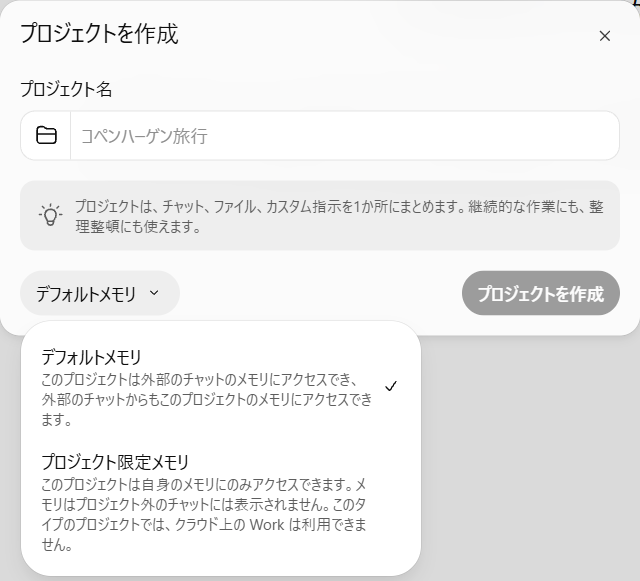
作成したら「ソース」タブを開き、ファイルをドラッグ&ドロップするか、「アップロード」から文書を選びます。
GoogleドライブやSlackのリンクもソースとして登録できます。ただし、これは非公開プロジェクト向けの連携で、アクセス許可などの条件を満たす必要があります。
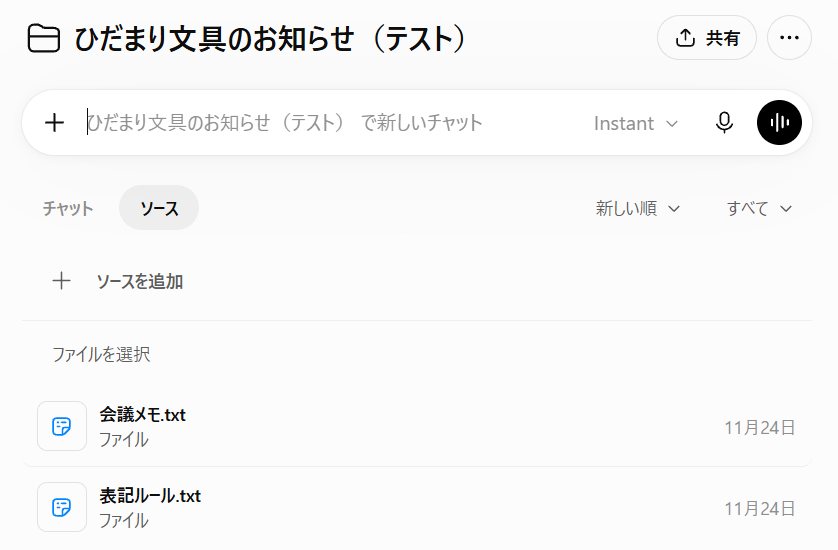
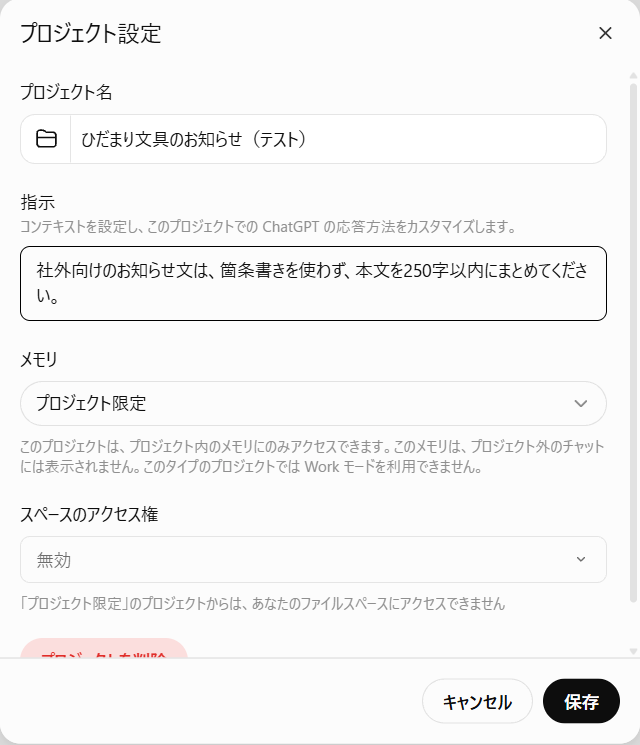
専用の指示は、右上の「…」メニューから「プロジェクト設定」を開き、「指示」欄に回答ルールや形式を書いて保存します。
既存の通常チャットは、あとからドラッグ&ドロップでプロジェクトへ移せます。ただし、カスタムGPTで作ったチャットは移動できません。
ファイルを入れたプロジェクトと通常のチャットを比べた結果
ChatGPT(Plusプラン、PC版Web)で、思考量を High にして、資料や指示の渡し方を変えると表記ルールと出力形式が回答にどう反映されるかを試しました。
テスト用には、架空の文具店「ひだまり文具」の表記ルール8項目と会議メモを用意しました。依頼文は条件A〜Cで共通の「会議メモの内容をもとに、社外向けのお知らせ文を作ってください。」です。
プロジェクトは、普段のメモリとテストを混ぜないよう「プロジェクト限定メモリ」で作りました。
条件A:一時チャット(ファイルなし・指示なし)
パーソナライズなしの一時チャットに会議メモだけを貼り付けて依頼したところ、自社を「弊社」、読み手を「お客様」と書き、商品名を「」で囲んで「■」の見出しを使う、一般的なビジネス文書になりました。
本文中にお詫びが2回入り、最後の行も問い合わせ先ではなく挨拶だったため、表記ルールに合ったのは2/8です。
条件B:プロジェクト(ファイルあり・指示なし)
ソースに表記ルールと会議メモの2ファイルを登録し、プロジェクト内で同じ依頼文を送りました。
依頼文で表記ルールに触れていないのに、ソースの表記ルールが反映され、8項目すべてを満たしました(8/8)。
条件C:プロジェクト(ファイルあり・指示あり)
Bの状態に、プロジェクト指示「社外向けのお知らせ文は、箇条書きを使わず、本文を250字以内にまとめてください。」を追加しました。
回答は8/8を保ったまま箇条書きを使わず、本文(見出しと問い合わせ行を除く)は195字でした。応答の下には、参照したファイルとして「会議メモ.txt」と「表記ルール.txt」が表示されました。
条件D:プロジェクト内の別チャットからの参照
Bの約4分後、同じプロジェクトの新しいチャットで「このプロジェクトの別のチャットで作ったお知らせ文の見出しを、そのまま全部書き出してください。」と尋ねると、「現在のチャットからは原文を確認できません」として書き出せない、という回答でした。
公式ヘルプでは、プロジェクト限定メモリでも同じプロジェクト内の別チャットを参照できると説明されていますが、今回の1回の試行では参照されませんでした。
一方、思考量を Instant にした別の回のプロジェクトでは、しばらく待った後に指示を空にし、思考量を High にして新しいチャットで同じ依頼をすると以前のチャットで指定した「箇条書きなし・250字以内」に従った回答が返ってきました。直後には参照されず、時間がたつと反映された可能性がありますが、どちらも1回ずつの観察なので原因は確定できません。
| テスト条件 | 資料の渡し方 | High の結果 | Instant にした別の回 |
|---|---|---|---|
| 条件A(一時チャット) | 会議メモのみテキスト貼り付け | 2 / 8。「弊社」「お客様」表記、「■」見出し、本文中のお詫びが2回 | 2 / 8(掲載日を含めると1 / 8)。メモにない「お詫びとして送料無料」という解釈が混ざった |
| 条件B(プロジェクト・指示なし) | ソースに2ファイルを登録 | 8 / 8。補った曜日や挨拶文を自分で説明 | 8 / 8(応答後の表示は Medium) |
| 条件C(プロジェクト・指示あり) | ソース2ファイル+プロジェクト指示 | 8 / 8。箇条書きなし・本文195字 | 8 / 8。箇条書きなし・本文202字 |
| 条件D(プロジェクト内別チャット) | ソース2ファイル+過去チャットへの質問 | 参照されず(Bの約4分後) | 参照されず(Bの約3分後) |
いずれも、各条件1回ずつの結果です。
思考量を Instant にした別の回でも、点数はすべて同じでした。ただし、その回の条件Bは入力欄で Instant を指定したものの応答後は「Medium」と表示され、実際の思考量は画面からは確定できません。違いが出たのは中身で、Instant の条件Aにはメモにない解釈が混ざり、High の条件Bは補った曜日や挨拶文を回答の後で自分から説明していました。
同じ資料と依頼文でClaudeのプロジェクトを試したときは、通常チャットで2/8(部分的に合う1項目の注記あり)、プロジェクトで8/8、指示ありで8/8となり、別チャットの参照(別の課題で試したもの)もできました。モデルや時期、メモリの設定が違うため、どちらが優れているとは言えません。
Claude側の検証の詳細は、こちらの記事にまとめています。

プロジェクトに入れるファイルの上限と注意点
プロジェクトに置けるファイル数と共同作業者数には、プランごとに上限があります。
| 利用プラン | 1プロジェクトのファイル数上限 | 共同作業者の上限 |
|---|---|---|
| Free | 5個 | 5人 |
| Go / Plus | 25個 | 10人 |
| Pro / Business / Enterprise / Edu | 40個 | 100人 |
共同作業者数の上限は、プロジェクトのオーナーのプランで決まります。
アップロードできる形式は、DOCX・PDF・TXT・Markdown・XLSX・PPTXなどです。Googleドキュメント(.gdoc)は直接アップロードできないので、PDFやDOCXに書き出してから登録します。
1ファイルの容量上限は、文書やプレゼンテーションが512MB(テキスト文書は200万トークンまで)、表計算が約50MB、画像が20MBです。
プロジェクトを削除すると、そのプロジェクト専用に保存されたファイルやチャット履歴は復元できません。
プロジェクトのメモリと共有
プロジェクトのメモリは「デフォルトメモリ」と「プロジェクト限定メモリ」の2種類です。
| メモリのタイプ | メモリの参照範囲 | 特徴・制限事項 |
|---|---|---|
| デフォルトメモリ | 保存済みメモリと同じプロジェクトの別チャットを参照可能。Enterprise・Eduを除き設定により外部会話とも相互参照 | 後から設定変更が可能 |
| プロジェクト限定メモリ | 保存済みメモリを参照せず、そのプロジェクト内部のチャット間でのみ参照 | 外部と孤立し、Workモードは利用不可 |
メモリを使うには、個人設定や組織設定でメモリの参照が有効になっている必要があります。共有していない個人プロジェクトなら、作成後でもメモリの種類を変更できます。
プロジェクトを共有すると自動的に「プロジェクト限定メモリ」になり、共有相手を全員外してもデフォルトメモリには戻せません。
共有するときは、相手のメールアドレスを指定して「チャット権限」か「編集権限」を付けて招待します。編集権限があれば、指示の書き換え、ファイルの追加・削除、ほかのメンバーの招待ができます。
共有されたメンバーはプロジェクト内のファイルをダウンロードできるため、機密情報の扱いには注意してください。
会話履歴やメモリを整理したいときは、ChatGPTの会話履歴とメモリを削除する方法を参考にしてください。
無料版でできることと有料プランとの違い
プロジェクト機能は、無料プラン(Free)でも使えます。プロジェクトの作成、ファイルのアップロード、専用の指示、共有といった基本操作は無料でも利用できます。
この記事で扱う主な違いはファイル数と共同作業者数ですが、使えるモデルや利用上限などもプランによって異なります。
ファイル数の上限は、Freeが5個、Plusが25個、Proプラン以上が40個です。参照資料が数個なら、無料プランでもプロジェクトの便利さを十分に試せます。
まとめ
プロジェクトを使うと、背景資料はソースに、回答のルールは指示にまとめておけます。
今回の検証では、思考量を High にしても点数は資料の渡し方で分かれ、表記ルールを渡さなかった条件Aは2/8、ソースのファイルで渡した条件B・Cは8/8でした。
- プロジェクトはチャット・ファイル・指示を一か所にまとめられる
- 今回はソースの表記ルールが、依頼文で触れなくても回答に反映された
- 共有するとプロジェクト限定メモリに固定され、元に戻せない
まずは無料プランの5ファイルの範囲で、よく使う資料をまとめたプロジェクトを1つ作ってみてください。