
Claudeを使うたびに、同じ社内ルールや前提条件をチャット欄へ貼り直す手間は「プロジェクト」を使えば省けます。本記事では設定手順や制限に加え、架空の資料で通常チャットと比べたテスト結果や注意点をまとめました。
Claudeのプロジェクトは「指示」と「ナレッジ」を固定した作業場所
Claudeのプロジェクトは、独自のチャット履歴と資料の保管場所をまとめた独立した作業スペースです。あらかじめ「指示」や資料を登録しておけば、プロジェクト内で新しいチャットを開くたびに同じ前提を踏まえた回答を得られます。
Web版、デスクトップ版、スマホアプリから利用できます。ただし、スマホアプリでの新規作成手順は公式案内で未確認のため、作成はWeb版などで行うのが確実です。
最初に知っておきたい注意点として、プロジェクト作成時に入力する「名前」と「説明」はClaudeが読み取らない仕組みになっています。説明欄にルールを書いても反映されないため、守らせたい条件は「指示」や資料の登録欄へ入れる必要があります。
プロジェクトの作り方と指示やナレッジの設定手順
PCのWeb版Claudeで確認した手順は次のとおりです。
- 左側のメニューから「プロジェクト」を開き、右上の「新規プロジェクト」をクリックします。
- 「何に取り組んでいますか?」にプロジェクト名、「何を達成しようとしていますか?」に説明を入力し、「プロジェクトを作成」を押してください。
- 右側にある「指示」の「追加」からルールを保存し、「コンテキスト」の「追加」から資料を登録します。
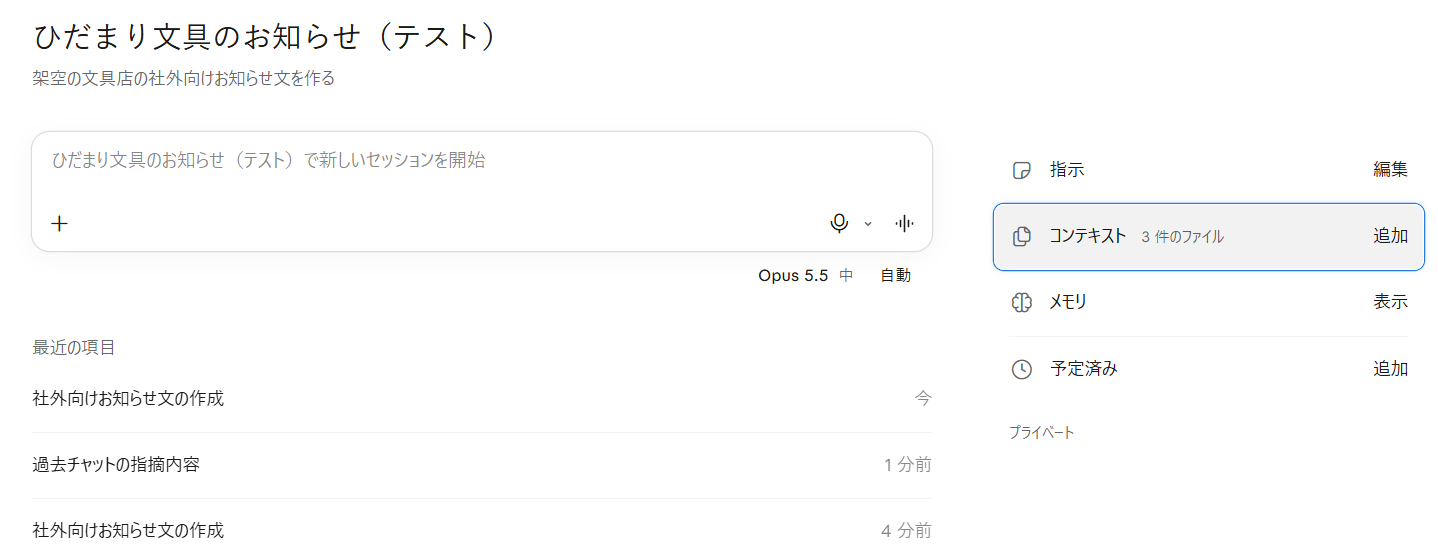
資料を入れる欄は、画面上では「コンテキスト」、公式ヘルプでの名称は「ナレッジ」です。以降は「コンテキスト」で統一し、デバイスからのアップロード、テキストの直接追加、GitHubの3通りで登録できます。
「指示」の内容はそのプロジェクト内の全チャットに適用され、他プロジェクトや通常チャットには影響しません。ただし、無料プランで「指示」を使えるかは公式ヘルプ内で記述が食い違っています(全ユーザー向けと有料限定の記載が混在)。無料版では画面上のボタンの有無を確認してください。
通常チャットとプロジェクトを比べた結果
コンテキストに資料を入れるだけで毎回の貼り直しを省けるか確かめるため、架空の文具店の「表記ルール」と「会議メモ」を用意しました。2026年11月21日に、Proプランの個人アカウントでWeb版Claude(モデルはOpus 5.5)を使い、比較テストを行っています。モデルごとの特徴は、Claude Sonnet 5の解説記事でも触れています。テストで使った表記ルールは次の内容です。
ひだまり文具 社外向け文書の表記ルール(架空の会社・テスト用)

1. 社名は「ひだまり文具」と書く。「株式会社」「弊社」は使わない。
2. 読み手への呼びかけは「みなさま」。「お客様」は使わない。
3. 日付は「12月3日(木)」の形で、曜日を全角かっこで添える。
4. 商品名は『』で囲む。例: 『ふせんノートA6』
5. 見出しは【】で囲む。例: 【発売日変更のお知らせ】
6. 感嘆符(!)は使わない。
7. 問い合わせ先は必ず最後の行に「お問い合わせ: hello@example.com」と書く。
8. 謝罪は「ご迷惑をおかけします」の1回だけにする。
あわせて架空の「商品会議メモ」も用意しました。新商品『ふせんノートA6』の発売日を再生紙の入荷遅れで12月3日から12月17日へ延期し、予約分の送料無料や12月10日までのキャンセル受付などを記した内容です。
依頼文は「会議メモの内容をもとに、社外向けのお知らせ文を作ってください。」にそろえ、毎回ルールを貼り付けなくてもプロジェクトなら守られるかを比べました。各条件1回ずつの試行結果のため、毎回同じ結果になるとは限りません。
アカウントのメモリなどの設定は変更していません。通常チャット(条件A)には会議メモだけを貼り、条件Bはコンテキストに2つの資料を入れて指示を空欄にしました。条件Cはさらに「社外向けのお知らせ文は、箇条書きを使わず、本文を250字以内にまとめてください。」と指示を設定しています。
条件Cは条件BでClaudeが保存したファイルが残った同じプロジェクトで行っており、指示だけの効果を切り出した実験ではありません。
| 表記ルールの項目 | 条件A(通常チャット) | 条件B(コンテキストのみ) | 条件C(コンテキストと指示) |
|---|---|---|---|
| 1. 社名は「ひだまり文具」 | 未達成(空欄) | 達成 | 達成 |
| 2. 呼びかけは「みなさま」 | 未達成(「お客様」) | 達成 | 達成 |
| 3. 日付に全角かっこで曜日 | 達成(年付き) | 達成 | 達成 |
| 4. 商品名を『』で囲む | 未達成(「」) | 達成 | 達成 |
| 5. 見出しを【】で囲む | 未達成 | 達成 | 達成 |
| 6. 感嘆符を使わない | 達成 | 達成 | 達成 |
| 7. 最後の行に問い合わせ先 | 未達成(空欄) | 達成 | 達成 |
| 8. 謝罪は指定の1回だけ | 一部達成(別の謝罪あり) | 達成 | 達成 |
| 達成数(8項目中) | 2項目(一部達成1) | 8項目 | 8項目 |
Aにはルールを渡しておらず、会議メモもチャットに貼った形だったため、この結果から通常チャットの能力差は判断できません。通常チャットでは社名や問い合わせ先が空欄で呼びかけも「お客様」でしたが、条件Bでは依頼文で触れなくてもClaudeがコンテキストを読んで8項目すべてを守りました。
さらに指示を追加した条件Cでは、表記ルールをすべて守ったうえで、本文224字かつ箇条書きなしの形式指定まで同時に満たしています。
条件Bの冒頭抜粋は次のとおりです。
【発売日変更のお知らせ】
みなさま、いつもひだまり文具をご利用いただきありがとうございます。
12月3日(木)に発売を予定しておりました新商品『ふせんノートA6』の発売日を、12月17日(木)に変更いたします。表紙に使用する再生紙の入荷が2週間遅れたためです。ご迷惑をおかけします。
一方で、条件Bのあと頼んでいないのに作成文がプロジェクト内の「claude」フォルダへ自動保存されました。別チャットで条件Cを実行した際は、指示に合わないと判断されて新しい文面で上書きされています。今回確認した公式ヘルプでは説明を見つけられなかったため、一般的な仕様とは断定できませんが、文書が増えたり書き換わったりする現象が起きました。
また、プロジェクト内の別チャット(条件D)で条件Bのやり取りの不足点を尋ねました。すると「過去のチャットを検索しました」の表示のあと、キャンセル方法の記載漏れだと正しく答えています。
ナレッジに入れるもの、入れないほうがよいもの
コンテキスト(ナレッジ)にはテキストやPDF、Word文書(DOCX)などを1ファイルあたり30MBまで追加できます。ファイル数に上限はありませんが、総コンテンツ量には制限があります。
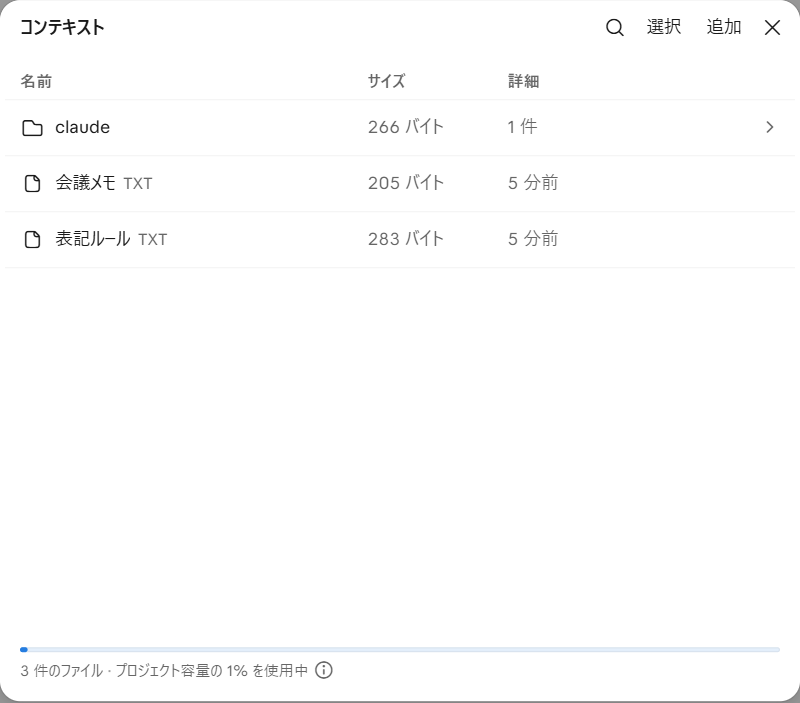
テスト後の画面では「claude」フォルダを含め「プロジェクト容量の 1% を使用中」と表示されていました。表記ルールや用語集、定型テンプレートなど何度も使い回す資料が向いており、一度きりのメモや意図せず上書きされると困る原本は別にバックアップを残すと安心です。
外部サービス連携では、非公開プロジェクトに限りGoogleドライブからGoogleドキュメントを同期できます(共有プロジェクトでは無効)。GitHub連携で特定ブランチの変更も同期できます。
社外秘のデータや個人情報を入れる前には、所属組織のセキュリティルールを必ず確認してください。現在の一般的なプライバシー案内では、プロジェクトだけを除外する特則は確認できません。個人向けは設定でモデル改善への利用可否を選び、商用プランは既定で入出力を学習に使わない基準です(明示的なフィードバックなどの例外あり)。
無料版と有料プランの違い
無料版と有料プランの主な違いは次の表のとおりです。
| 項目 | 無料プラン(Free) | 個人向け有料プラン(Pro、Max、Ultra) | 法人向けプラン(Team、Enterprise) |
|---|---|---|---|
| プロジェクト作成数 | 最大5つ | 上限の数値記載なし | 上限の数値記載なし |
| プロジェクトの指示 | 公式ページ内で記述が食い違い(利用可と有料限定の記載が混在) | 利用可能 | 利用可能 |
| RAGによる容量拡張 | 非対象 | 対象(上限付近で最大10倍に拡張) | 対象(上限付近で最大10倍に拡張) |
| プロジェクトメモリ | 既定でオン | 既定でオン | 組織管理者が制御 |
| プロジェクトの共有 | 非対応 | 非対応 | 対応(閲覧、編集権限を設定可能) |
有料プランのRAG(検索拡張生成)による容量拡張は上限に近づくと自動で有効になり、画面に表示が出ます(切り替わる割合の数値は公式ページで未確認です)。TeamやEnterpriseでプロジェクトを共有しても、個々のチャット自体は既定で共有されません。また、確認したアカウントではプロジェクト内外で記憶を共有する「アカウントメモリを使用」もオンになっていました。
案件ごとに記憶を分けたいときは、プロジェクト画面からオフに切り替えてください。他サービスから記憶を引き継ぐ手順は、ChatGPTからのメモリ移行ガイドでまとめています。
プロジェクトがうまく動かないときの確認点
うまく動かないときや整理できないときは、次の3点を確認してください。
前提やルールが無視されるときは、作成時に入力する「名前」と「説明」だけに書いていないか見直してください。前述のとおりClaudeはこれらを読み取らないため、必ず「指示」か「コンテキスト」に入れる必要があります。
別チャットの内容を覚えていないときは、コンテキスト共有とメモリを切り分けます。ヘルプ上はナレッジに入れない限り共有されない一方、メモリが過去の作業を参照できる説明もあります。テストでも、条件Dでは過去チャットの検索が働いて答えられたものの、画面のメモリ欄は「メモリはまだありません」のままでした。
決定事項は会話任せにせず「指示」やファイルに残し、必要に応じて新しいチャットで最初のメッセージを送る前のメニューから特定チャットだけメモリをオフにしてください。
無料版の上限5つに達して新規作成できないときは、不要なプロジェクトを削除します(アーカイブ中は先に解除が必要です)。既存の通常チャットをまとめたいときは、チャット名横のメニューから「プロジェクトに追加」で移動できます。
ChatGPTのプロジェクトやカスタム指示との違い
作業ごとに指示と資料をまとめる機能はChatGPTにも「プロジェクト」としてあり、ログインした無料ユーザーも利用できます。プロジェクト外の会話に共通の前提を設定したい場合は、ChatGPTのカスタム指示の使い方の機能を使う方法もあります。
どちらのAIを作業の軸にするか迷う場合は、こちらの記事も参考にしてください。


まとめ
Claudeのプロジェクトを使えば、同じ前提や資料を貼り直す手間をなくし、決まったルールに沿った文章を得やすくなります。
- 「名前」と「説明」は読まれないため、前提は「指示」か「コンテキスト」へ入れる
- 今回の条件Bでは、依頼文で触れなくてもコンテキストの表記ルールが参照され、8項目すべてが反映された
- 別チャットに確実につなぎたいルールは会話任せにせず、ファイルや「指示」として明文化しておく
よく使う表記ルールやテンプレートを1つ用意して、通常チャットとの違いを試してみてください。