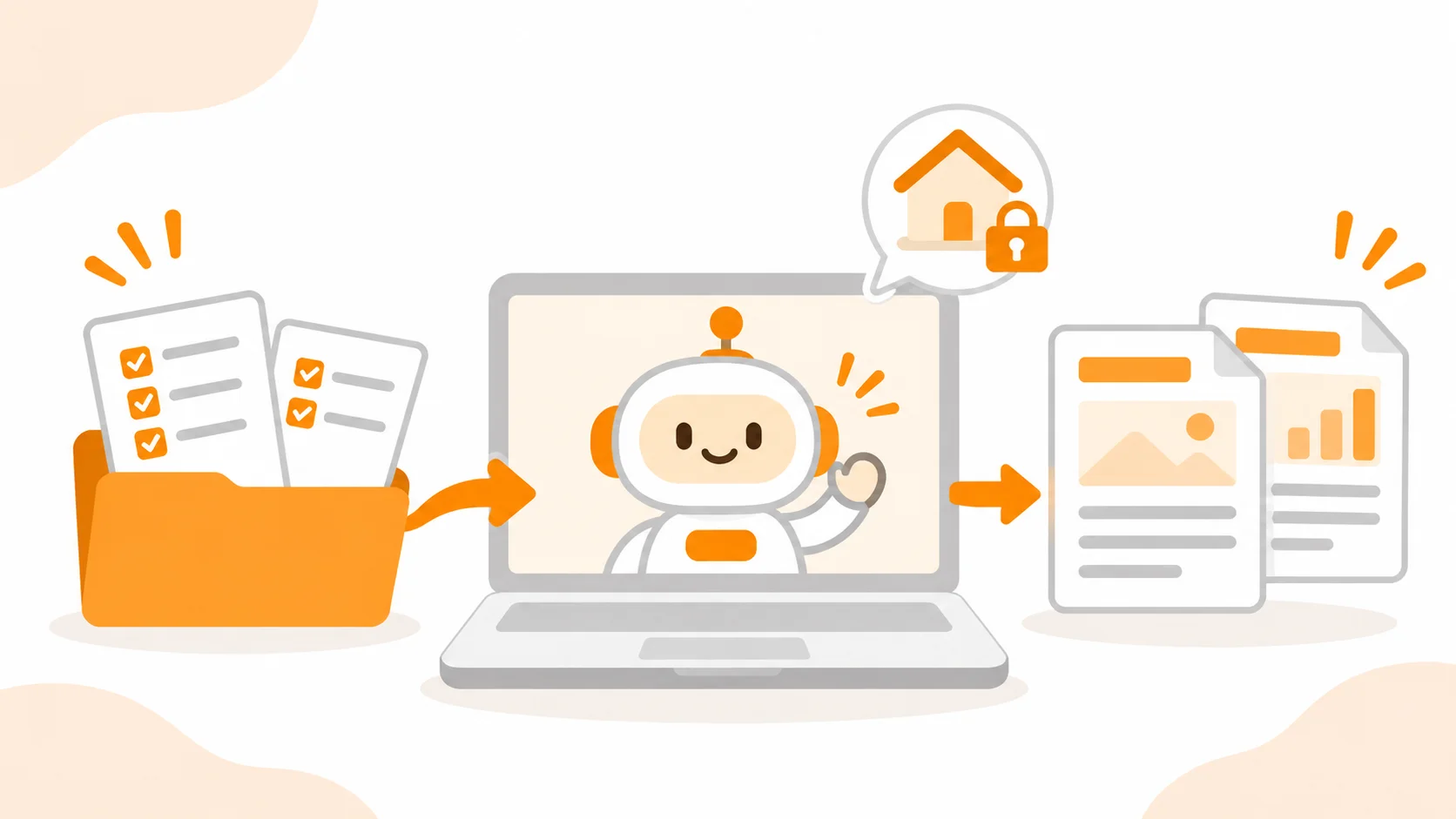
ローカルLLMをチャットで試せるようになると、次は手元の資料を読ませてファイル作成まで任せたくなります。LM Studio Bionicは通常版とは別のエージェント用アプリで、ローカルモデルを使うだけならアカウント不要かつ無料で始められます。
日本語UIにも対応しています。ただ、通常版と同じPCで共存できるのか、指示どおりに余計な情報を足さずまとめてくれるのかは、動かしてみないと分かりにくいところです。
LM Studio Bionicとは?通常版LM Studioとの違い
LM Studio Bionicは、オープンモデルを使って調査や文書作成、コーディングなどの作業を進めるAIエージェントアプリです。2026年7月16日に公開されました。
通常版の標準的なチャット利用では回答をテキストで受け取りますが、Bionicではフォルダ内のファイルを読み取り、文書やコードの保存まで任せられます。なお、通常版でもMCP経由でツールを使うことはできます。
| 比較項目 | 通常版LM Studio | LM Studio Bionic |
|---|---|---|
| アプリの位置づけ | チャットとモデル実行の土台 | ファイル作業や調査を任せる別アプリ |
| 主な出力 | チャット上のテキスト応答 | ファイル生成や編集、コマンド実行 |
| モデルの取得 | アプリ内で検索と取得が可能 | Bionic内での検索と取得に対応 |
| モデル保存場所 | ローカルの共有ストレージ | 通常版と同じ保存場所を共有 |
Claude CoworkやChatGPTの作業機能のようなクラウド型エージェントと違い、ローカルモデルなら推論はPC内で行います。外部への送信を避けたい場合は、Web検索や外部サービス連携の設定も確認してください。
通常版LM Studioの基本的な使い方は、こちらの入門記事で解説しています。

始める前に確認すること(対応OS・料金・LM Studioとの同時起動)
BionicはWindows、macOS、Linux(x64とARM64)に対応しています。今回確認した公式資料では、Bionic専用の最低RAM・VRAMの一覧は見つかりませんでした。参考として、通常版のWindows要件ではRAM 16GB以上と専用VRAM 4GB以上が推奨され、x64環境ではAVX2対応が必須です。
GPUやVRAM容量の選び方は、こちらの記事で詳しく解説しています。
料金プランは次の3つです。
| プラン | 月額料金 | LM Link上限 | 主な内容 |
|---|---|---|---|
| Free | 0ドル | 最大5台 | エージェント機能、ローカル実行、オフライン音声文字起こし |
| Bionic+ | 20米ドル | 最大20台 | クラウド利用枠を含む |
| Pro | 100米ドル | 最大100台 | クラウド利用枠を含む |
ローカルモデルの実行だけならサインインは不要で、クレジットも消費しません。利用枠を超えたクラウド利用にはクレジットを充当しますが、付与量やモデル別の単価は未確認です。
v1.1.8からは、通常版LM Studio 0.4.26以降が動いていれば同時に起動でき、ローカル推論は通常版が受け持ちます。今回の検証PCは通常版が0.4.23だったため、「Bionicを起動する前にLM Studioを終了してください」というダイアログが出て起動できませんでした。
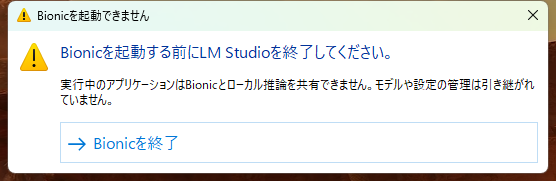
通常版を終了すると、Bionicは起動しました。両方を開いて使うには、通常版を0.4.26以降へ更新する必要があります(この条件での同時起動は今回試していません)。
インストールと日本語での表示
インストーラは公式ダウンロードページから入手でき、Windows x64版の最新版はv1.2.2(2026年11月20日公開)、ファイル名はBionic-1.2.2-3-x64.exe、容量は約814MBでした。
UIの日本語翻訳はv1.1.3で追加されています。OSの表示言語が日本語のWindows 11環境では、設定を変えなくても起動直後から日本語で表示されました。英語で表示された場合のアプリ内の切り替え手順は確認できていません。
プロジェクトを作って資料づくりを任せる手順
まずは作業の入れ物になるプロジェクトを作ります。発表当初は文書向けのWork Projectsと開発向けのCode Projectsに分かれていましたが、v1.1.0で統合されたため、今は種類を選ぶ必要はありません。サイドバーの「新規プロジェクト」を押すと、「新しいプロジェクトを作成」ダイアログが開きます。
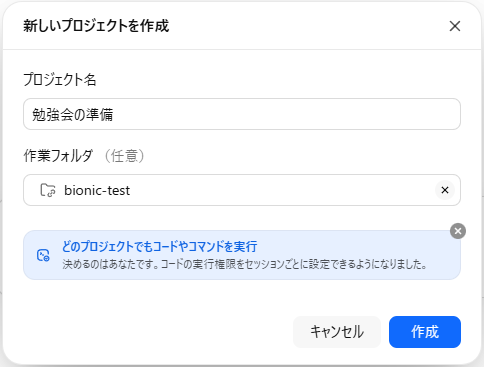
入力するのは「プロジェクト名」と「作業フォルダ(任意)」だけです。
入力欄の「モデルを選択」には「ローカル」「クラウド」「すべて」のタブがあり、ローカルタブには手元のPCに保存されたモデルが並びます。通常版で入れておいたモデルも、ここからそのまま選べました。
入力欄の盾アイコンでは、コマンド実行の承認方法を選べます。
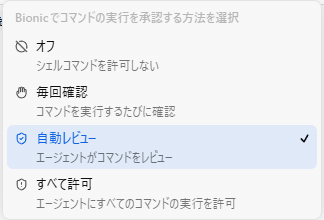
- オフ:シェルコマンドの実行を許可しない
- 毎回確認:シェルコマンドを実行するたびに確認する
- 自動レビュー(既定):まず機械的な判定でコマンドを確認し、判断できないものは別のレビュー担当のエージェントが確認する。安全と判断したものは確認なしで実行される
- すべて許可:すべてのコマンド実行を許可する
今回の資料作成はファイルを作るだけで、シェルコマンドは使われず、「毎回確認」でも確認ダイアログは出ませんでした。
会議メモから議事録と案内文を作らせた結果
次の環境で試しました。
- PC:Windows 11 Home、Ryzen 9 5950X、メモリ64GB、RTX 4070(12GB)とRTX 3060 Ti(8GB)の2枚構成
- アプリとモデル:Bionic 1.2.2、LM Studio 0.4.23、Qwen3.8 27B(GGUF、表示「中」のまま)
- 承認設定:毎回確認
テスト1では、架空の社内勉強会の会議メモ2件を置いたフォルダから、「議事録まとめ.md」と「参加案内.md」の作成を依頼しました。指示には、変わった内容は2回目のメモを優先し、メモにない情報は書かないよう添えています。アプリの完了表示は3m16s(モデルの読み込みを含む)でした。
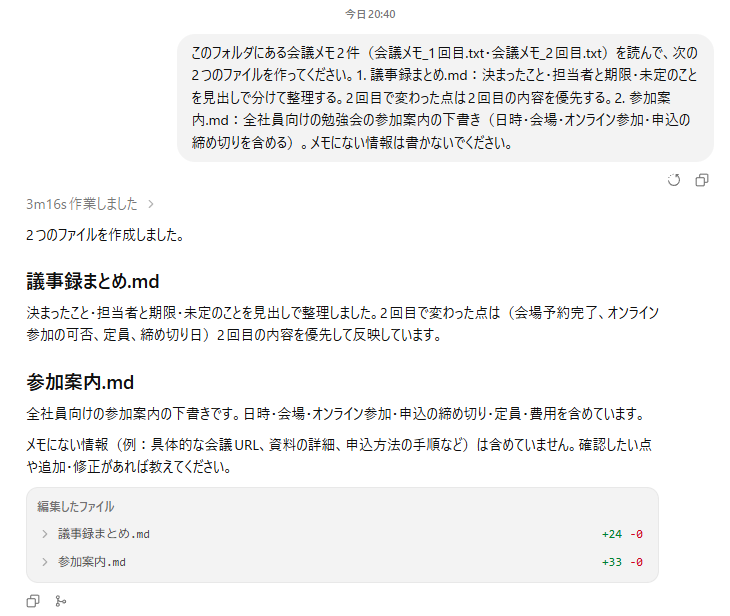
テスト2では、同じセッションで参加案内を200字程度に縮めた「参加案内_短縮版.md」を頼みました。モデルは読み込み済みでしたが「思考中」が約5分続き、完了まで約5分42秒かかっています。
結果を見ると、1回目で未予約や未定だった会場の予約、オンライン参加、資料の担当が2回目の決定事項に置き換わり、古い未定情報は残っていませんでした。一方で、参加案内には「会議URL(後日配信)」、短縮版の末尾には「生成AIの活用に興味のある方は、ぜひご参加ください。」という、メモにない表現が入りました。
| テスト項目 | 依頼内容 | 所要時間 | 出力ファイルと規模 | 気になった点 |
|---|---|---|---|---|
| テスト1 | 会議メモ2件から議事録と参加案内を作成 | 3分16秒(モデル読み込み含む) | 議事録まとめ.md(24行)、参加案内.md(33行) | メモにない「後日配信」の補足や未定事項の推測が入った |
| テスト2 | 参加案内を200字程度に短縮 | 約5分42秒(読み込み済み) | 参加案内_短縮版.md(空白除き195字) | 思考が長く、メモにない呼びかけ文が入った |
所要時間はこの環境で1回ずつ測った結果で、モデルのサイズや思考量によって変わります。
使うときの注意点(原本の変更・メモにない表現・待ち時間)
1つ目は原本ファイルの変更です。文書作業は管理されたサンドボックスで行われますが、元の場所にある外部ファイルを編集させると原本が直接書き換わります。今回は新しいファイルを作らせただけなので、元の会議メモは変わっていません。作業用フォルダには、複製した資料を置くのが無難です。
2つ目はメモにない表現の混入です。「メモにない情報は書かない」と指示しても、テストのように案内文らしい補足や推測が混ざる場合があります。出力は必ず原文と照合してから使いましょう。
3つ目は待ち時間です。テスト2のように、モデルが読み込み済みでも思考が長引くと待ち時間が延びます。試行回数を増やしたいなら、より軽いモデルも検討してみてください。
LM Link・Secure Cloud・音声入力はいつ使うか
別の端末のGPUでモデルを動かすなら、モデル選択からLM Linkを使います。LM Linkの推論はクラウドクレジットを消費しません。ただしサインインの要否は、セットアップ手順ではログイン必須、課金の文書ではアカウント不要とも読め、公式資料の間で一致していません。
手元で動かない大型モデルを試すならSecure Cloudが選択肢で、サインインとクレジットが必要です。公式発表ではZero Data Retention(要求を一時的に処理し、保持しない)とされています。
音声入力では、Mistral AIのVoxtralが端末内で文字起こしをします。設定のAuto load voice modelをオンにすると、文字起こしのモデルを読み込んだままにし、入力を始めるまでの待ち時間を減らせます。このほか、Skills(SKILL.md)や外部ツール連携のMCPにも対応しています。
まとめ
LM Studio Bionicは、ローカルLLMにファイルの読み取りや資料作成まで任せられる別アプリです。今回のテストでも、2件の会議メモの変更点を反映して議事録と案内文を作り分けられました。
- ローカル実行は無料かつアカウント不要で始められ、日本語UIにも対応している
- 外部ファイルを直接編集させると原本が変わるため、作業フォルダには複製を置く
- 「メモにない情報は書かない」と指示しても補足が入る場合があり、原文との照合が必要
まずは資料の複製を入れたテスト用フォルダを作り、軽めのローカルモデルで下書き作成から試してみてください。