※この記事の画面と数値は、2026年11月に無料の個人アカウント(Windows版Chrome、日本語表示)で確認したものです。
「NotebookLMという名前は聞くけれど、いまはどこから使えばいいの?」と迷っていませんか。実は2026年7月に名前が変わり、いまは入口のURLも新しくなっています。この記事では、PDFを入れて質問するまでの手順と、無料の枠がどのくらい減るのかを、サンプル資料で試した結果と一緒に紹介します!
NotebookLMは「Gemini Notebook」に名前が変わった
NotebookLMの現在の正式名称は「Gemini Notebook」です。Googleは2026年7月16日に改称を発表し、独立したサービスとして続けると説明しています。
現在のURLは https://notebook.google.com/ です。旧URLの notebooklm.google.com を開いても、同じ画面に移動しました。画面左上のロゴ横とタブのタイトルも「Gemini Notebook」になっています。
ここは少し分かりにくいので補足します。Geminiアプリの中にも「Notebooks」という機能がありますが、これは独立サービスと同期するGeminiアプリ側の機能で、製品名としてのGemini Notebookとは別のものです。
できることは、大きく次の3つです。
- 自分で入れた資料(PDFやWebページなど)をもとに、要約や質問への回答を出す
- 回答に付く引用から、資料のどこを根拠にしたかを確かめる
- 資料から音声解説やマインドマップ、クイズなどを作る
Googleアカウントがあれば無料で始められます。ただし、年齢や地域、組織が管理するアカウントかどうかによる条件があります。
始め方:ノートブックを作ってPDFを追加する
やることは「開く」「ノートブックを作る」「資料を追加する」の3つだけです。
- https://notebook.google.com/ をGoogleアカウントにログインした状態で開く
- 一覧画面の右側にある「+ 新しいノートブック」を選ぶ
- 画面左の「+ ソースを追加」から資料を入れる
ノートブックの画面は3列に分かれていて、左が「ソース」、中央がチャット、右が「Studio」です。ソースは、回答のもとになる資料のことです。
「ソースを追加」を押して出る画面には、次のボタンが並んでいました。
- ファイルをアップロード
- ウェブサイト(YouTubeのアイコン付き)
- Play ブックス
- ドライブ
- 教科書
- コピーしたテキスト
ファイルを置く欄には「サポートされているファイル形式: PDF、画像、ドキュメント、音声、その他。」と書かれています。
今回追加したのは、自作の架空サンプル(読書サークルの運営ルールと予算表、A4で2ページのPDF)です。アップロードから10秒以内に、概要が中央に自動で表示されました。会員数や会費など、概要の内容は資料と一致していました。
この時間はこの日の1回の結果で、毎回同じになるとは限りません。
資料に質問する:回答と出典番号の確かめ方
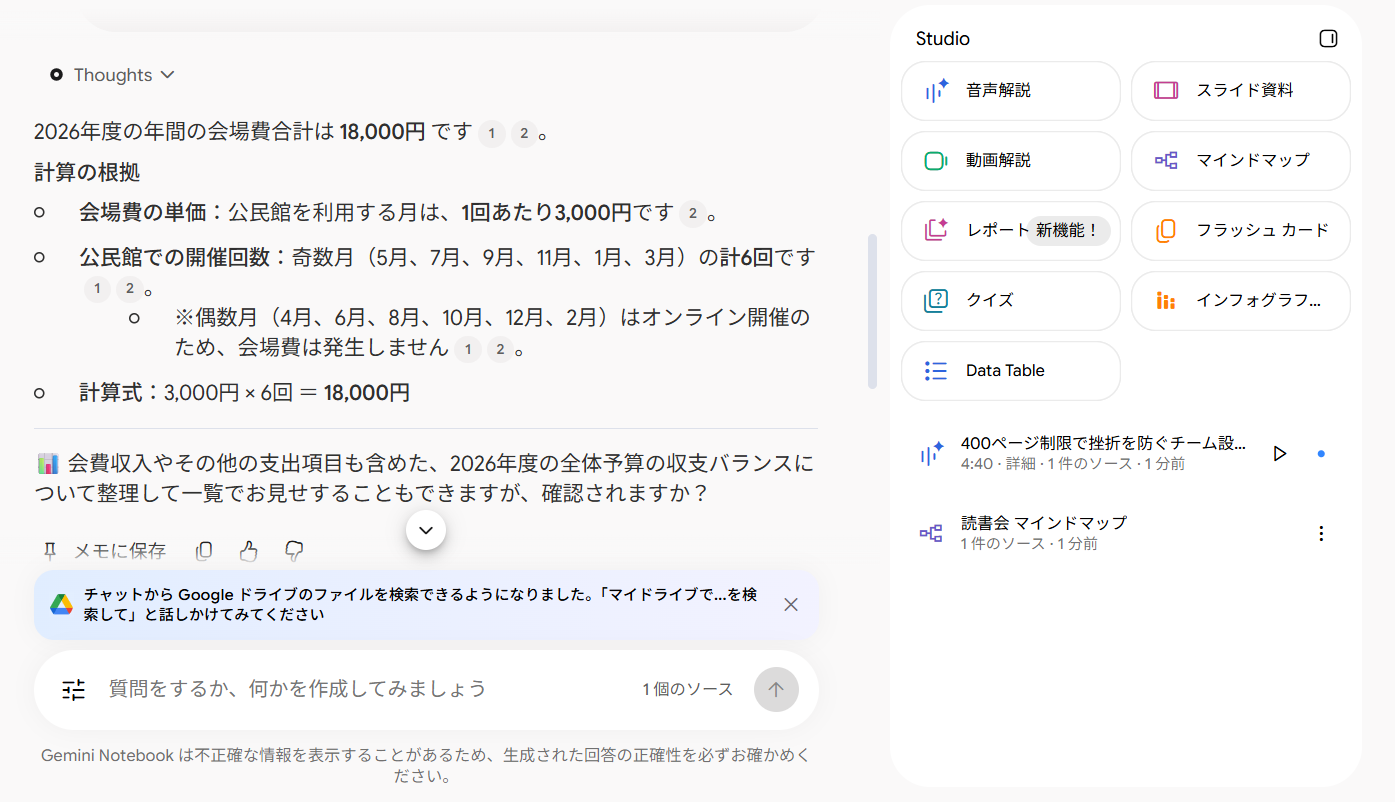
資料を入れたら、中央の入力欄に質問を書いて送ります。回答の文には出典番号が付き、右側にはStudioのボタンが並びます。
計算が要る質問の結果
サンプルには「会場費は1回あたり3,000円、公民館を使う月のみ」とだけ書き、年間の合計は載せていません。公民館を使うのが奇数月だという情報も、別の節に分けてあります。つまり、2か所を読み合わせて計算しないと答えられない質問になります。
「年間の会場費は合計でいくらになりますか?計算の根拠も示してください。」と聞いたところ、回答は「18,000円」で、正解でした!奇数月の計6回を数え、偶数月はオンラインで会場費がかからないことにも触れたうえで、「3,000円×6回=18,000円」という式を示しています。送信から回答の表示までは約25秒でした。
出典番号から原文を確かめる
回答の文には「1」「2」といった出典番号が付いています。番号「2」を押すと、左のソース欄が資料の本文に切り替わり、該当部分が薄紫で強調されました。抜粋と「ソースを表示」が入ったポップアップも出ます。
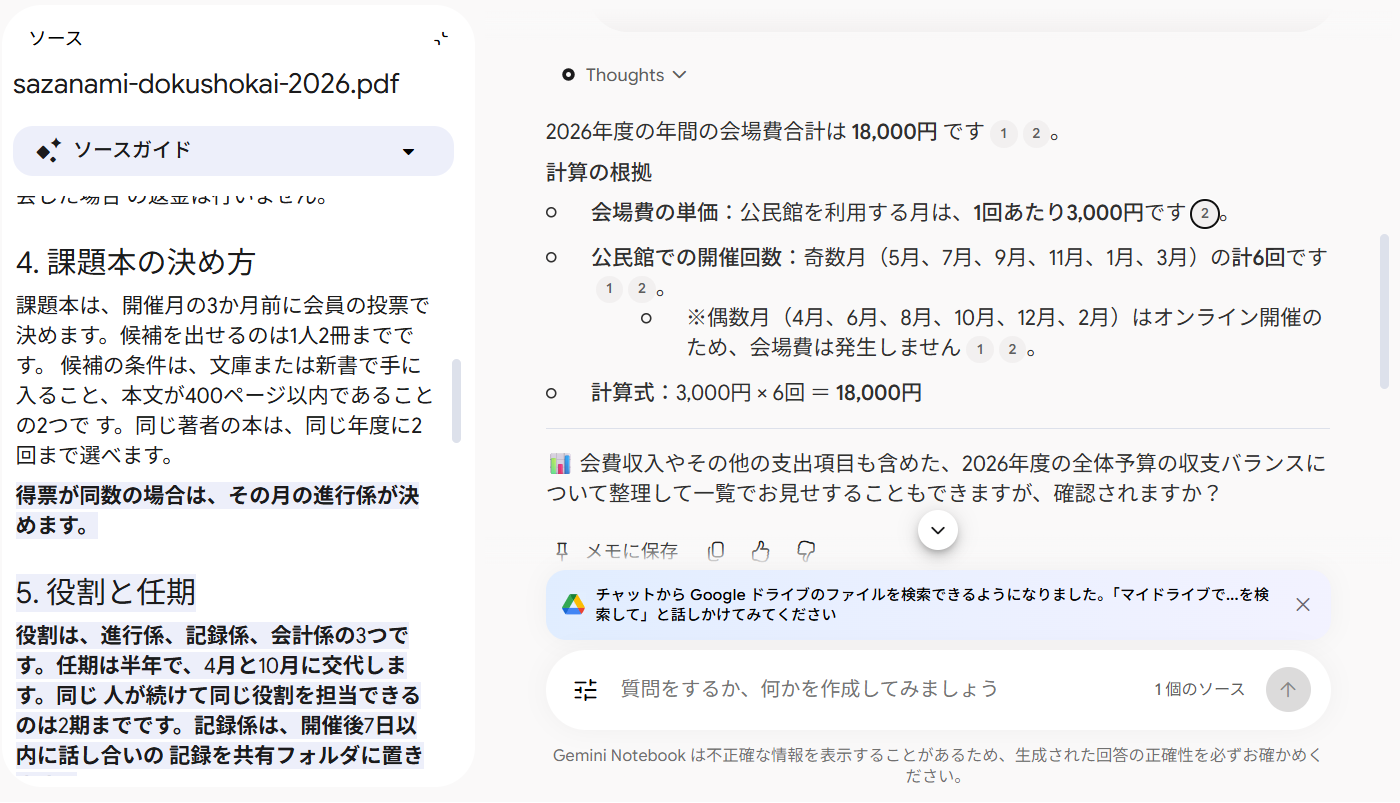
ただし、強調された範囲は会場費の1行だけではありませんでした。別の項目の途中から予算表の末尾までが、まとめて強調されています。
番号を押せば根拠の1行がすぐ分かる、とは限らないわけです。強調された範囲を自分で読んで、数字を見つける作業は残ります。
資料に書いていないことを聞いたとき
サンプルには駐車場の情報を入れていません。そこで「公民館に駐車場はありますか?」と聞くと、会議室や受付時間は記載されているものの、駐車場や交通アクセスに関する情報は記載されていない、という回答でした。続けて、必要ならウェブで検索して調べることもできる、という提案が出ています(検索は実行していません)。回答までは約14秒でした。
この1回に限れば、資料にないことを作って答える動きは見られませんでした。
Studioで音声解説とマインドマップを作る
右側のStudioには、資料から別の形のコンテンツを作るボタンが9個並んでいます。
このうち、音声解説とマインドマップを試しました。
音声解説の設定と所要時間
「音声解説をカスタマイズ」の画面では、形式を「詳細」「概要」「評論」「議論」の4種類から選べます。画面の説明文に2人のホストと書かれているのは、「詳細」と「議論」です。公式ヘルプでは、「評論」(ヘルプの表記は「批評」)も2人のホスト、「概要」は1人のホストと説明されています。
ほかに、言語、長さ、ホストに焦点を当ててほしい内容を指定できます。
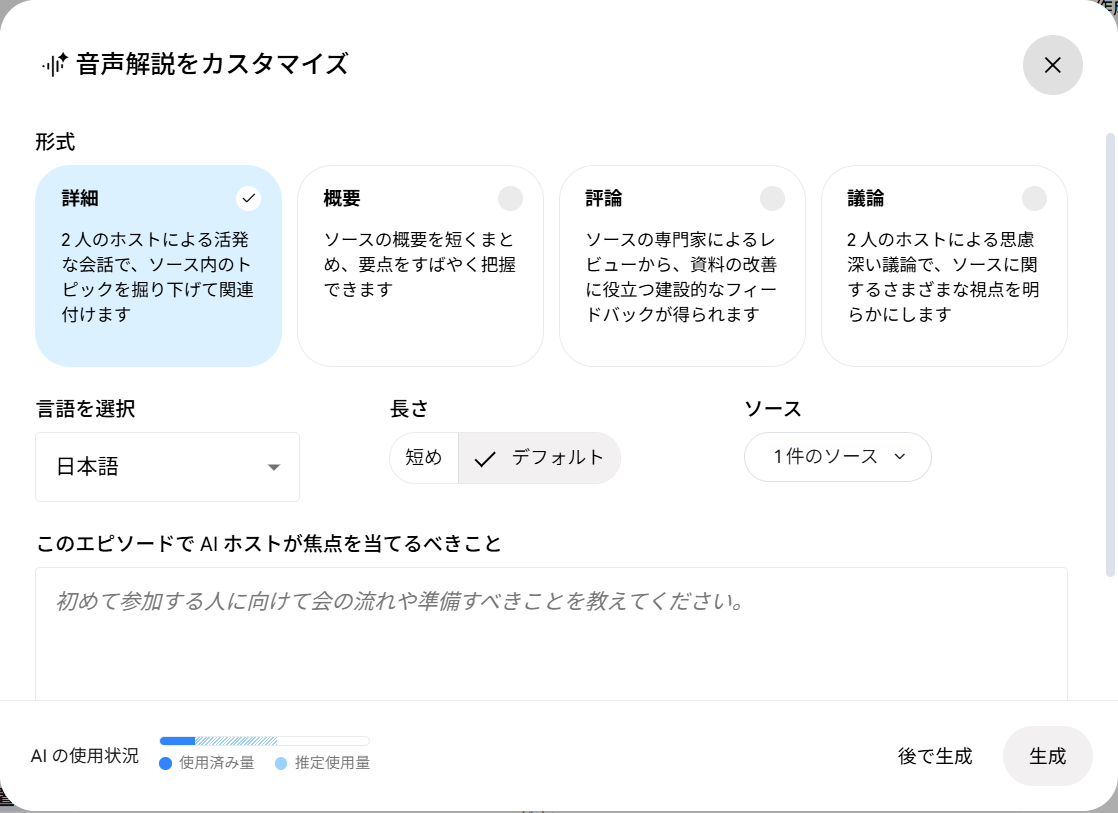
形式を「詳細」、言語を「日本語」、長さを「短め」にして生成すると、約4分後に、4分40秒の音声解説がStudioに追加されました。
公式ヘルプは、長さの調整は英語のみと説明しています。
一方、この日の画面では言語が日本語のまま「短め」と「デフォルト」を選べました(「長め」は表示されませんでした)。
音声を文字に起こして資料と照らし合わせました(自動の文字起こしで、聞き間違いを含む可能性があります)。今回の音声は2人の掛け合いで、開催日や課題本の条件、補助の金額など、音声が触れた主な12項目に食い違いは見つかりませんでした。ただし読み上げではなく解説トークで、人が読書会を離れる原因など資料にない解釈や一般論が加わり、会費や会場費には触れていません。
音声解説は資料の代わりにせず、聞いたら元の資料で確かめましょう。
マインドマップ
マインドマップは、言語を日本語にして「生成」を押すと、約18秒で完成しました。中心から「会費と予算」「年間予定」「役割と任期」など7本の枝が伸び、それぞれ展開できます。拡大縮小とダウンロードのボタンもありました。
公式ヘルプによると、マインドマップはモバイルアプリでは使えません。
そのほかの生成機能
残りの機能は今回試していないため、公式ヘルプの説明をもとに整理します。
| 機能 | できること | 条件 |
|---|---|---|
| 動画解説 | 資料から解説動画を作る。形式は「シネマティック」「解説」「ショート動画」 | シネマティックは個人向けではPro/Ultra、英語のみ、18歳以上 |
| スライド資料 | 形式や出力言語を指定してスライドを作る | 18歳以上 |
| インフォグラフィック | 言語、向き、情報量、スタイルを指定して1枚の図にする | 18歳以上 |
| レポート | 文書形式またはインタラクティブ形式でまとめる | インタラクティブ形式はWebのみ、一部は18歳以上 |
| フラッシュカード、クイズ | 難易度などを指定して問題を作る。進捗の保存に対応 | 利用枠の範囲内 |
| Data Table | 表を作り、Googleスプレッドシートへ出力する | 無料アカウントでの生成枠は未確認 |
無料でどこまで使える?使用量の見方と今回の消費
無料でも、資料へのチャット、要約、音声解説、通常の動画解説、クイズなどを使えます。
では、どのくらい使うと枠がなくなるのでしょうか。
利用枠は回数ではなく、計算量をもとに決まります。質問の複雑さ、使う機能、チャットの長さなどで消費が変わり、5時間ごとの枠と1週間の上限の2つがあります。
このうち、計算量をもとにした上限と5時間ごとの更新は、2026年9月2日から個人アカウントへ順次展開されました。
残量は、設定メニューの「使用量」で確認できます。
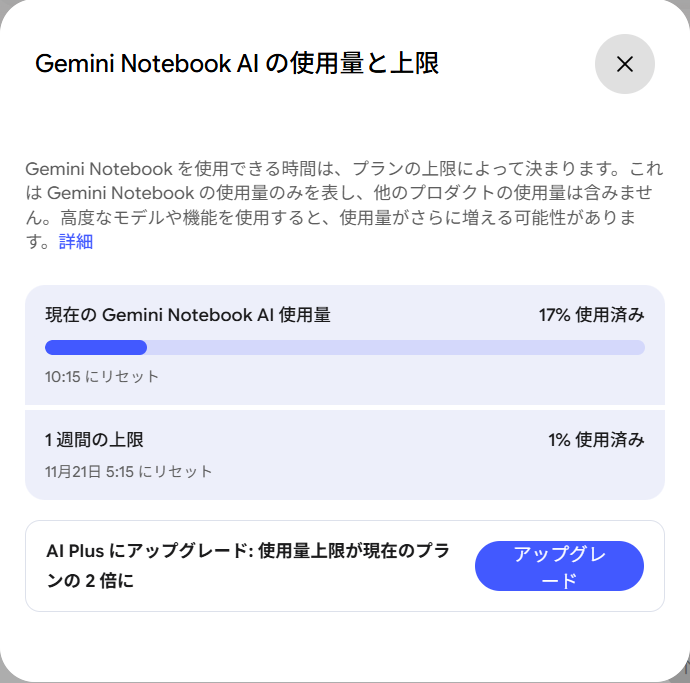
今回の操作をひととおり終えた時点の表示は、5時間ごとの枠が17%、1週間の上限が1%でした。操作の内訳は、PDF1件の追加、質問2回、マインドマップ1回、音声解説1回(詳細、短め、4分40秒)です。5時間ごとの枠は「10:15 にリセット」と表示されていました。PDFの追加と最初の質問をしたのが5時15分で、その5時間後にあたる時刻です。
この数字には注意点が2つあります。1つめは、操作を始める前の使用量を記録していないことです。操作ごとの内訳も画面には出ないため、どの操作が何%だったかは分かりません。2つめは、音声解説の生成中に同じ画面を開いたときは41%と2%で、完成後より大きく表示されたことです。理由は画面からは分かりませんでした。
資料の大きさや設定でも変わるので、17%と1%は「小さなPDF1件でひととおり試した日の目安」として見てください。
生成の前に見込みを確かめる方法もあります。音声解説の設定画面の下部には「AI の使用状況」バーがあり、使用済みの量と推定使用量が並んで表示されました(数値は出ません)。
時間のかかる生成を始める前に、私はこのバーを一度見ておくことをおすすめします。
料金プランと上限の違い
個人向けプランの通常月額と上限は、次のとおりです。
| プラン | 日本向け月額 | AI利用枠 | ノートブック数 | メモ以外のソース数(1ノートブックあたり) |
|---|---|---|---|---|
| 無料 | 0円 | 標準 | 100 | 50 |
| Google AI Plus | 725円 | 標準の2倍 | 200 | 100 |
| Google AI Pro | 2,900円 | 標準の4倍 | 500 | 300 |
| Google AI Ultra 5x | 14,500円 | Proの5倍 | 500 | 500 |
| Google AI Ultra 20x | 32,000円 | Proの20倍 | 500 | 600 |
Ultraの14,500円は、公式の料金ページで「最小構成価格」と表示されている金額です。
表のソース数は、メモ以外のソースの件数です。ヘルプのプラン表には「メモのソース」という別の枠もあり、無料、Plus、Proが各500件、Ultraの2つが各600件です。
有料プランはGemini Notebook単体の契約ではなく、Google AIプランに含まれる形です。たとえばGoogle AI Proには、Geminiの有料機能やストレージも含まれます。
倍率は利用枠の大きさを示すもので、「音声解説を何本作れる」という本数に換算できる固定値は公表されていません。
ProとUltraの違いはこちらの記事で詳しくまとめているので、あわせて参考にしてください。


使う前に知っておきたいこと
回答は誤ることがあります。チャット欄の下にも、不正確な情報を表示することがあるため正確性を確かめてほしい、という注意書きが出ています。
出典番号が付いていても、正しさの保証にはなりません。大事な数字は、番号から原文を開いて確かめましょう。AIの回答を確かめる手順は、AIの回答を検証する方法の記事でも紹介しています。
資料の扱いも確認しておきましょう。公式の説明では、個人アカウントのデータは、フィードバックを送らない限りGemini Notebookのトレーニングに使われません。
フィードバックを送ると、関連するソースやプロンプト、生成物などが収集され、人によるレビューや製品の改善に使われる場合があります。
人に見せられない資料を入れているノートブックでは、フィードバックの送信に気を付けてください。
WebページとYouTubeには取り込みの条件があります。Webページで取り込まれるのはHTMLページのテキストで、埋め込みの動画や画像は対象外です。有料会員限定のページにも対応していません。YouTubeは字幕付きの公開動画が対象で、ソースになるのは文字起こしのテキストです。投稿から72時間以内の動画は取り込めない場合があります。
大きさの上限は、1ソースあたり最大50万語、アップロードするファイルは最大200MBです。「50万文字」ではなく「50万語」である点に注意してください。
まとめ
最初に試すなら、次の順番がおすすめです。
- https://notebook.google.com/ を開き、「+ 新しいノートブック」を作る
- 手元のPDFを1つ追加して、自動で出る概要を読む
- 答えを知っている質問をして、出典番号から原文を確かめる
- 設定の「使用量」で、どのくらい減ったかを見る
答えを知っている質問から始めると、回答と出典の確かめ方が早くつかめます。今回のサンプルでは、PDFの追加から音声解説の完成まで無料の枠の中で収まりました。まずは小さな資料1つで、質問と出典の確認まで試してみてください!
ほかのAIチャットとの使い分けが気になる方は、ChatGPTとGeminiの比較記事もどうぞ。